

剪映大海旅行视频文字特效制作教程 如何为大海旅行视频添加独特的动态文字?借助剪映的“文字模板”功能可以轻松实现。首先,点击底部工具栏中的“文本”选项,然后选择“文字模板”。在打开的模板库中,切换到“假期”分类,挑选一个喜欢的动态文字模板,通过拖拽或点击的方式将其添加到文本轨道上。 添加模板后,关键步
剪映大海旅导入视频的技巧
作者:技术拾光
时间:2026-04-02
浏览:330
文章目录
剪映大海旅行视频文字特效制作教程
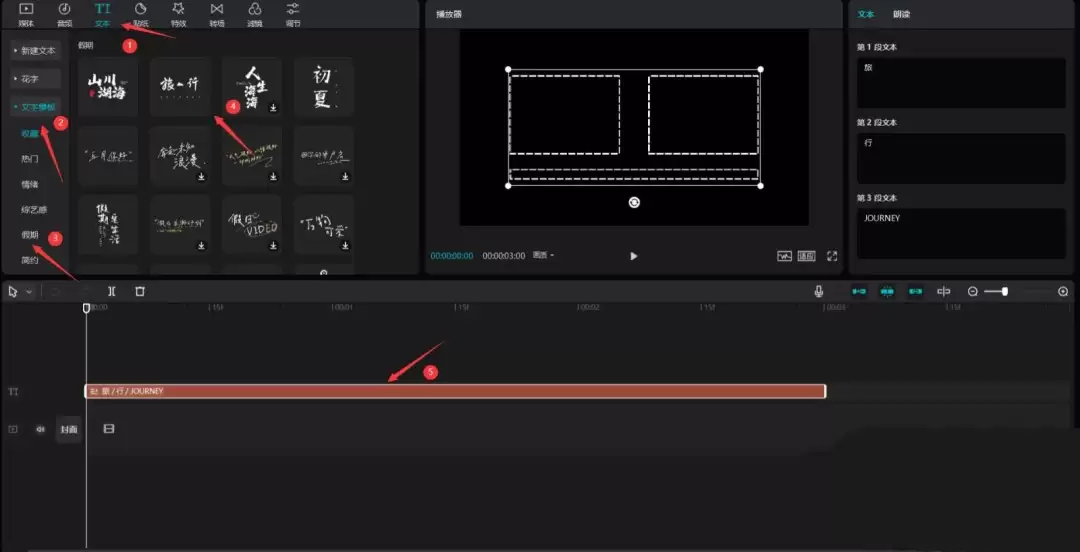
如何为大海旅行视频添加独特的动态文字?借助剪映的“文字模板”功能可以轻松实现。首先,点击底部工具栏中的“文本”选项,然后选择“文字模板”。在打开的模板库中,切换到“假期”分类,挑选一个喜欢的动态文字模板,通过拖拽或点击的方式将其添加到文本轨道上。
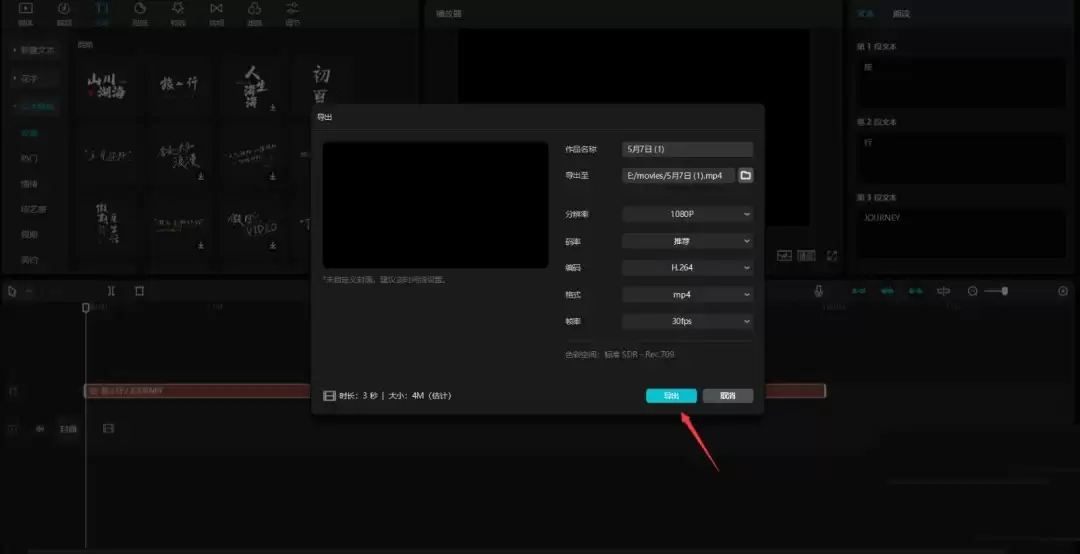
添加模板后,关键步骤是导出这段视频。按下快捷键Ctrl+E调出导出设置面板,将当前带有文字效果的视频单独导出为一个新的视频文件。这一步是为了后续制作透明文字图层做准备。
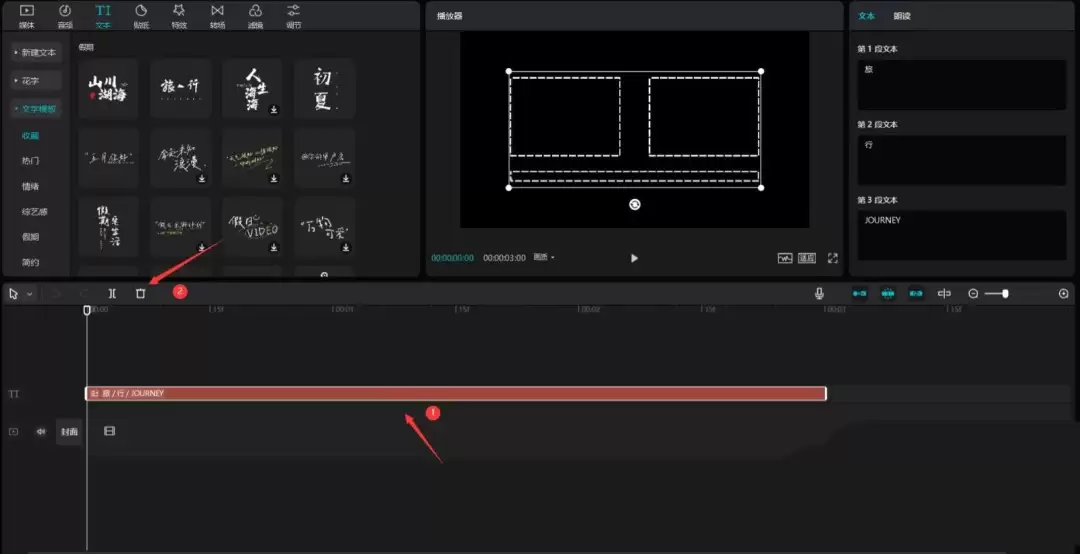
导出完成后,返回原剪辑项目。选中之前添加的文字模板图层,将其删除。这样视频画面便恢复了原始状态,为下一步叠加透明文字效果创造了干净的基础。
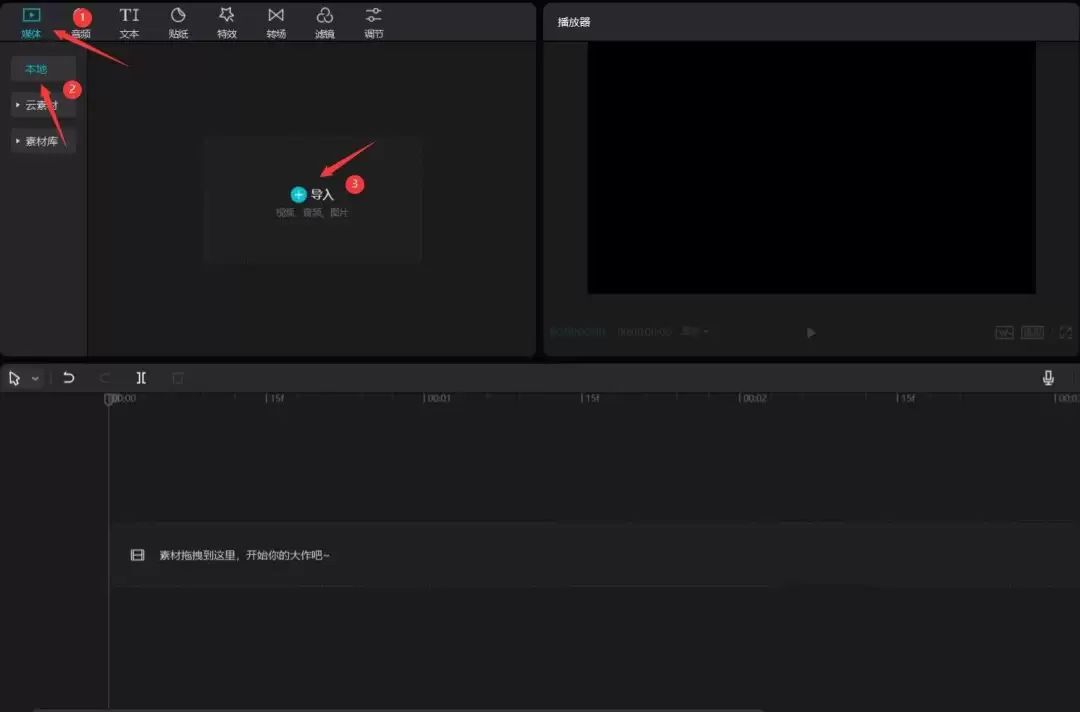
接下来,点击“媒体”按钮,进入“本地”素材选项卡,点击“导入”将刚刚导出的带文字的视频文件重新导入到项目中。
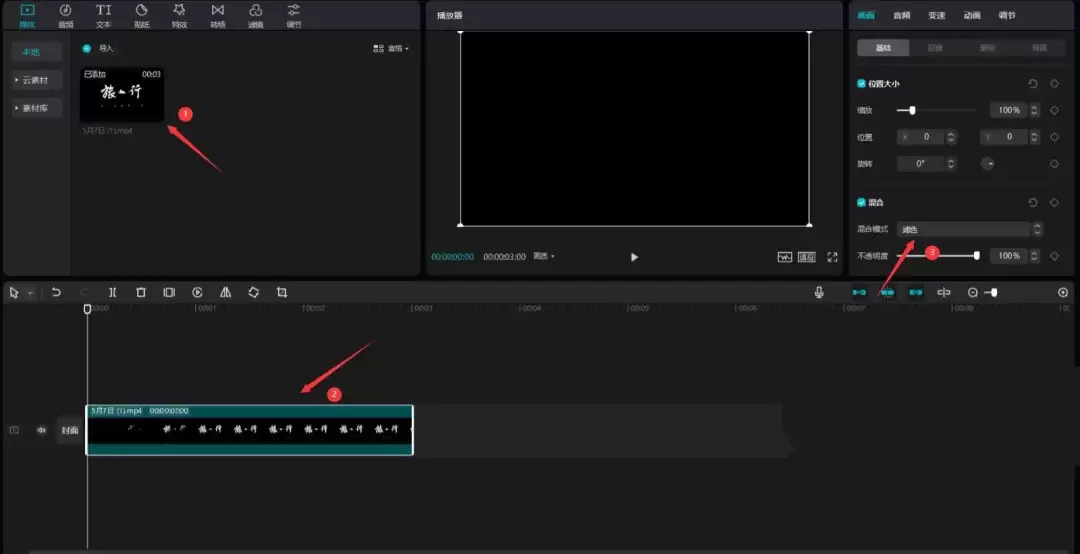
将导入的素材拖到视频轨道上。在右侧的参数调节面板中,找到“混合模式”选项,将其更改为“滤色”。此时视频的纯色背景会被去除,仅保留透明的动态文字效果。
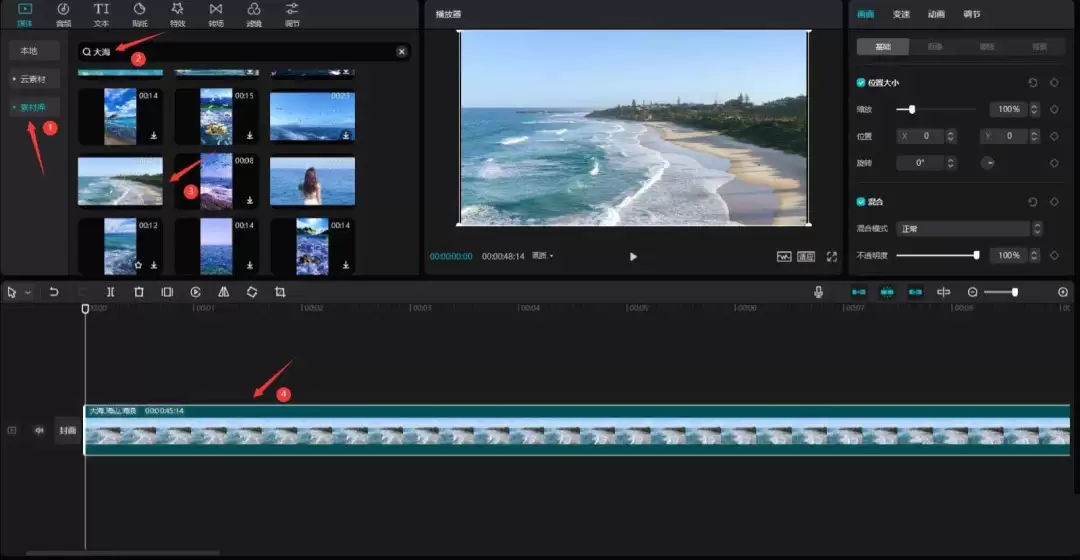
需要为文字添加大海背景。点击“素材库”,在搜索框中输入关键词“大海”,即可浏览丰富的海景视频素材。选择一段合适的海浪或海岸镜头,将其添加到主视频轨道中。
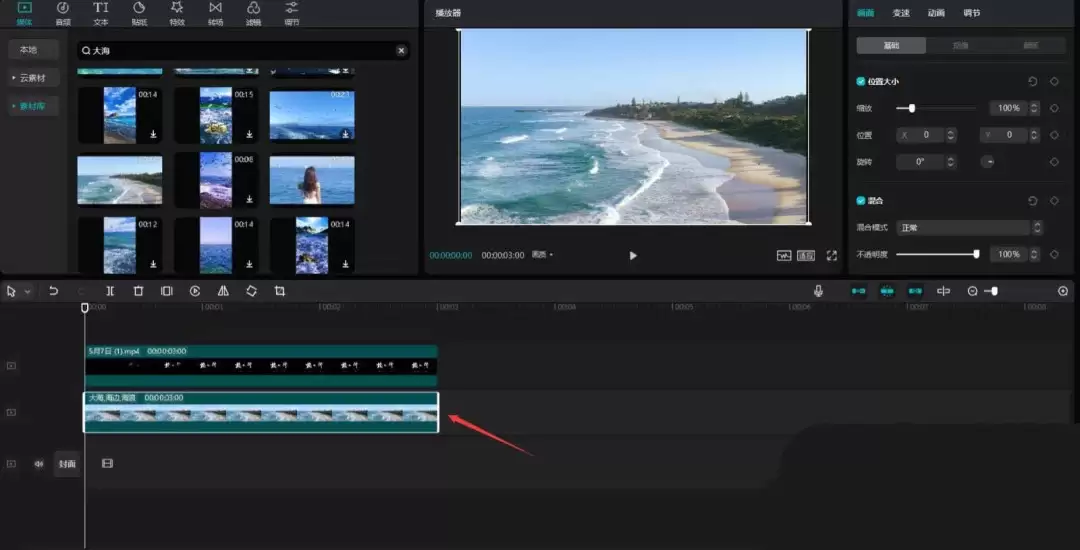
调整图层顺序:将大海背景素材拖动至文字图层的下方。随后精细调整两段视频的结尾处,确保它们的持续时间完全一致,避免播放时出现画面中断。
最后为视频添加背景音乐。进入“音频”面板,在“旅行”或“舒缓”分类中选择合适的音乐,将其添加到音频轨道。同样需要将音乐的结尾与视频画面的结尾对齐,保证音画同步结束。
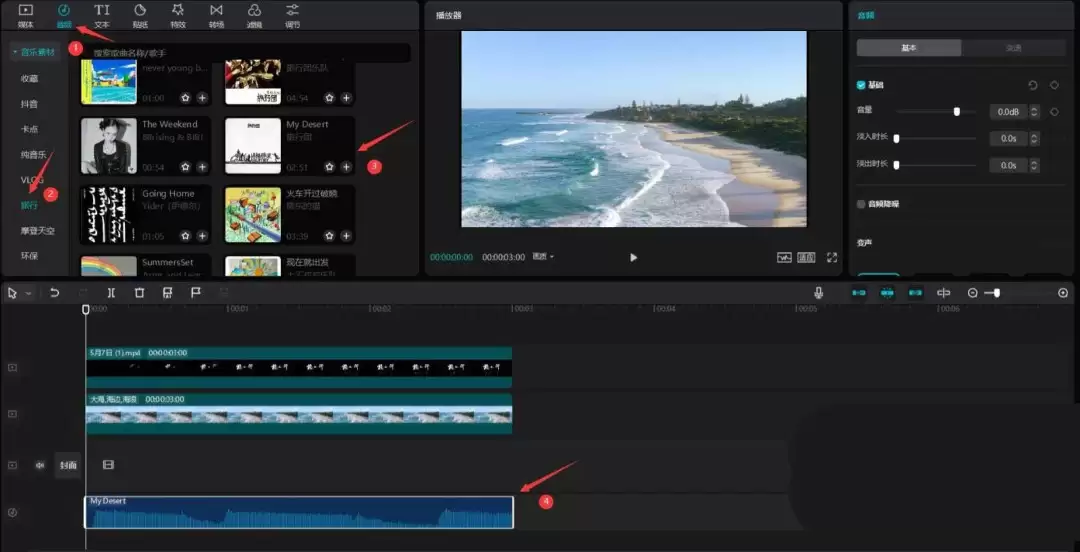
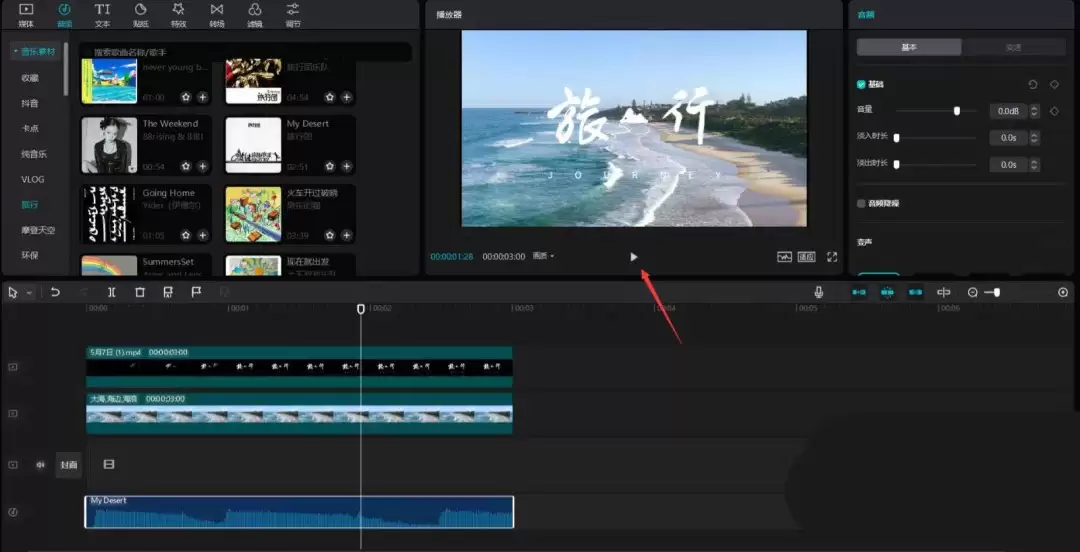
预览并导出视频。点击播放按钮查看最终效果。现在,一个包含动态文字、壮丽海景和氛围音乐的大海旅行短片就制作完成了。
实用工具推荐
电子包浆
使用 ›绿化、压缩、噪点和虚拟水印,自由调节做旧程度。
图片压缩
使用 ›选择画质和输出格式,预览压缩前后的大小。
相关文章