

WPS表格拆分单元格与数据恢复操作指南 在处理表格数据时,拆分单元格是一项常见操作。许多用户在拆分已合并的单元格后,常遇到数据集中显示于首个单元格的情况,感到无从下手。本文将系统介绍拆分单元格的正确步骤,并重点讲解合并单元格拆分后的数据恢复方法,助您高效完成表格处理。 一、WPS表格拆分单元格详细步
WPS表格如何拆分单元格-WPS表格合并单元格后拆分数据恢复方法
作者:技术拾光
时间:2026-03-31
浏览:483
文章目录
WPS表格拆分单元格与数据恢复操作指南
在处理表格数据时,拆分单元格是一项常见操作。许多用户在拆分已合并的单元格后,常遇到数据集中显示于首个单元格的情况,感到无从下手。本文将系统介绍拆分单元格的正确步骤,并重点讲解合并单元格拆分后的数据恢复方法,助您高效完成表格处理。
一、WPS表格拆分单元格详细步骤
拆分单元格的操作流程简单直观。首先,使用鼠标点击或拖拽选中需要拆分的目标单元格或单元格区域。
接着,将目光移至顶部菜单栏,找到并点击「表格工具」选项卡。在该选项卡的功能区中,可以清晰地看到「拆分单元格」功能按钮。
点击该按钮后,系统将弹出参数设置对话框。此时,需要根据实际需求输入拆分后的具体行数与列数。例如,若要将一个单元格均匀拆分为四个,则在行数和列数中均填入“2”。设置完成后,点击确认,所选单元格便会立即按照指定布局完成拆分。
整个操作过程的核心在于准确定位功能键,并明确设定拆分的行列数目。
二、合并单元格拆分后的数据恢复技巧
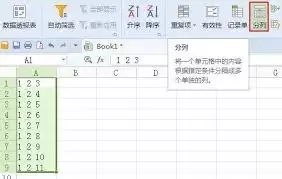
实际工作中,真正的难点在于将已合并的单元格拆分后,如何将其中的内容恢复到各个独立的单元格中。常见的状况是:拆分后所有数据仍集中于左上角的第一个单元格内。
恢复数据需要采用特定方法。首先,选中已合并的单元格区域。然后,在「开始」菜单栏中找到「格式刷」工具并单击,随后使用格式刷点选一个与合并区域大小相同的空白区域。此步骤旨在复制“合并单元格”的格式属性。
接着,再次选中原始的合并单元格区域,执行前述的「拆分单元格」操作,将其恢复为多个独立的单元格。
此时,数据可能仍然堆积在首个单元格。请选中拆分后的整个数据区域,转至「数据」选项卡,找到并点击「分列」功能。
点击「分列」后,将弹出分列向导对话框。您需要根据原数据的规律进行选择:若数据由逗号、空格等特定符号分隔,则选择“分隔符号”;若每段数据长度固定,则选择“固定宽度”。随后,依据向导提示逐步完成设置,原本堆积的数据便会自动、规整地分布到各个单元格中。
该方法的关键在于先用「格式刷」处理格式问题,再运用「分列」功能解决数据排列问题。掌握此技巧后,即可有效应对类似的数据处理难题。
熟练掌握单元格的拆分与合并数据恢复技巧,能够大幅提升您在WPS表格中的数据处理效率。希望本指南能为您的工作带来切实帮助。
实用工具推荐
电子包浆
使用 ›绿化、压缩、噪点和虚拟水印,自由调节做旧程度。
图片压缩
使用 ›选择画质和输出格式,预览压缩前后的大小。
相关文章