

word怎么添加手写签名?
作者:技术拾光
时间:2023-05-25
浏览:588
word怎么添加手写签名?今天这篇文章就带来具体的教程,有兴趣的小伙伴一起学习下吧。
1、打开word,点击菜单栏【插入】下的【图片】;
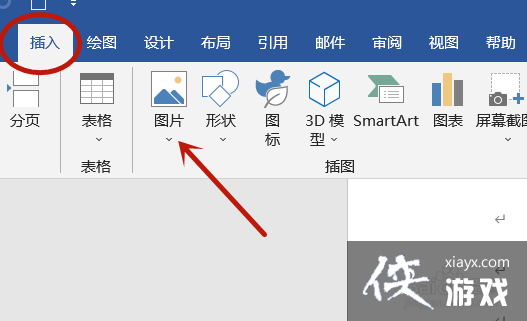
2、选中事先裁剪好的手写签名图片,点击【插入】;

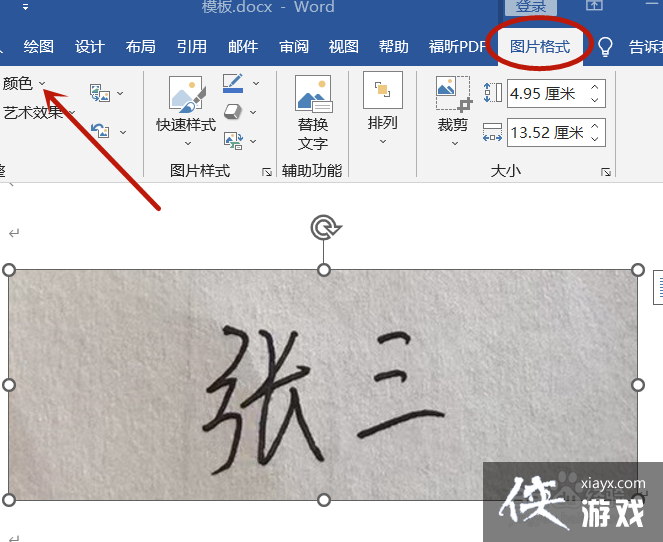
3、鼠标双击图片后,点击【图片格式】下的【颜色】;
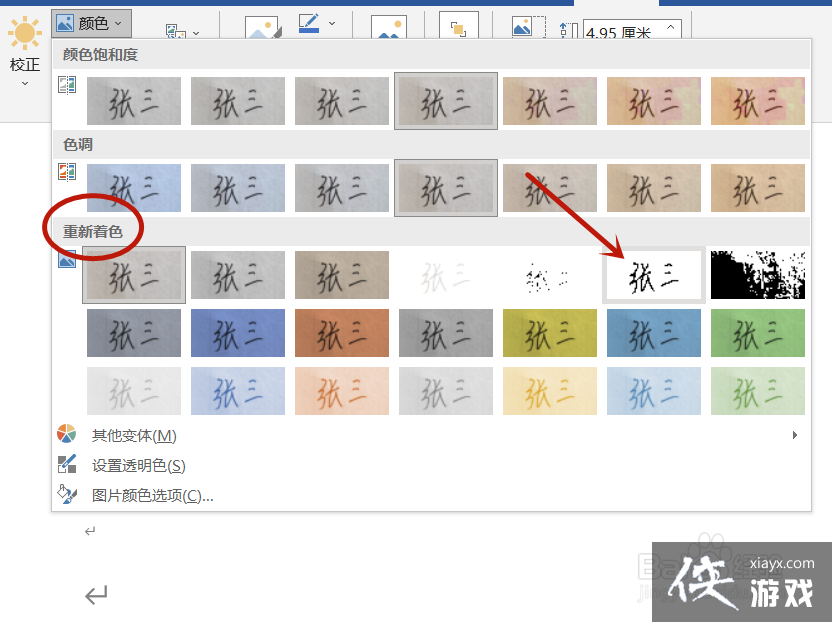
4、在下拉菜单中,点击“重新着色”下的【黑白】,如图;
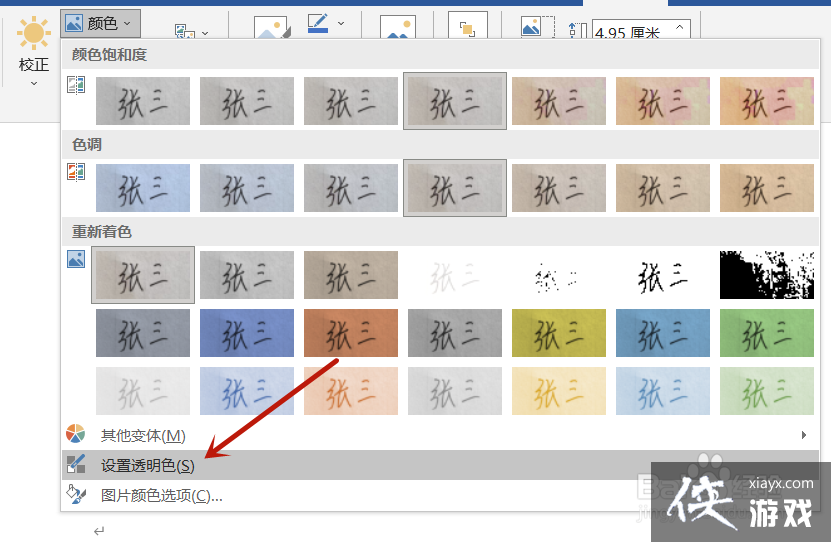
5、再次点击“颜色”下的【设置透明色】,鼠标变成笔后,轻点图片一下;
6、点击图片右上角【布局选项】;

7、点击“文字环绕”下的【浮于文字上方】;
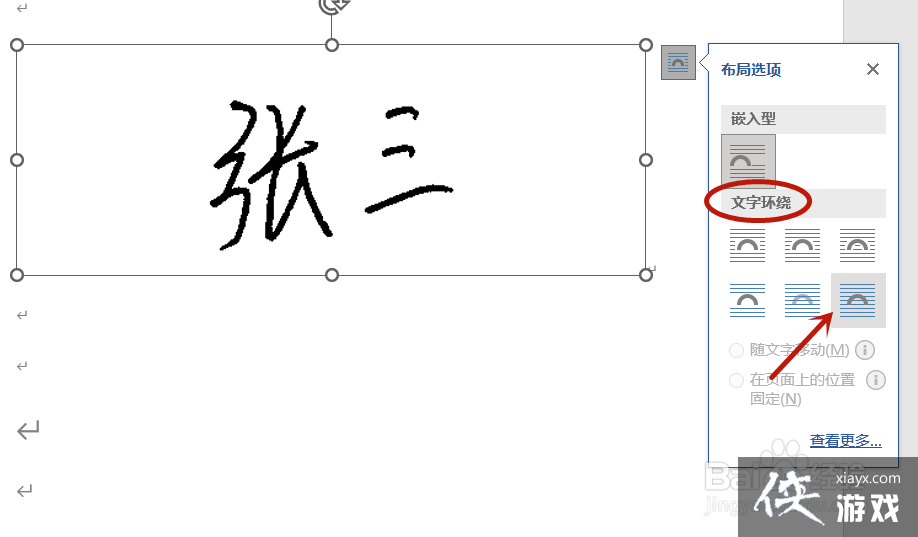
8、调整图片大小,并移动图片到合适位置就可以啦。

实用工具推荐
电子包浆
使用 ›绿化、压缩、噪点和虚拟水印,自由调节做旧程度。
图片压缩
使用 ›选择画质和输出格式,预览压缩前后的大小。