

怎么让任务栏右下角快捷图标全部显示出来
作者:技术拾光
时间:2023-05-12
浏览:640
下面就与大家分享一下针对任务栏右下角快捷图标全部显示出来的具体方法。
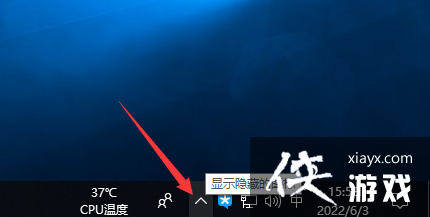
1、方法一:在任务处找到“显示或隐藏图标”按钮打开。
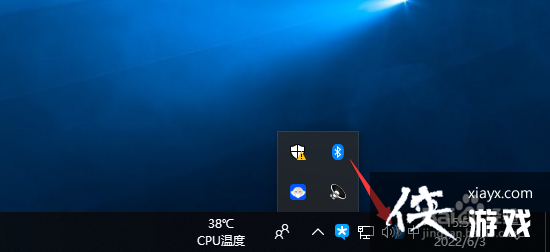
2、接着在弹出的图标列表中,我们只需要将相应的图标拖动到任务栏,释放鼠标按键即可。
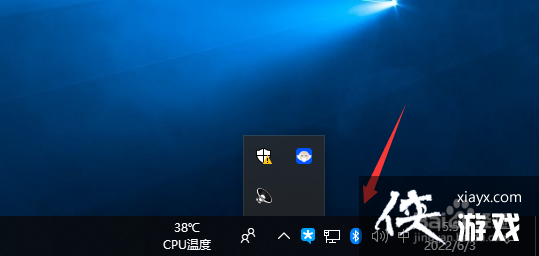
3、此时,我们会发现,之前所隐藏的图标,就可以在任务栏右下角状态栏中一直显示了。效果如同所示。
4、还有一种方法,就是我们鼠标右击任务栏,从列表中选择任务栏设置选项打开。
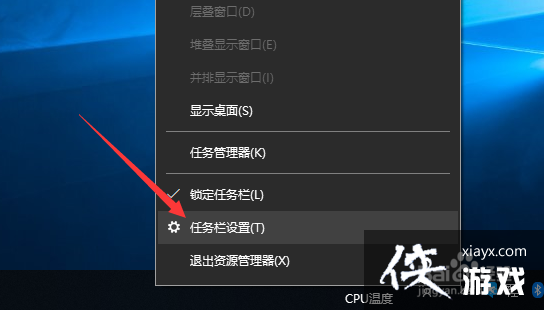
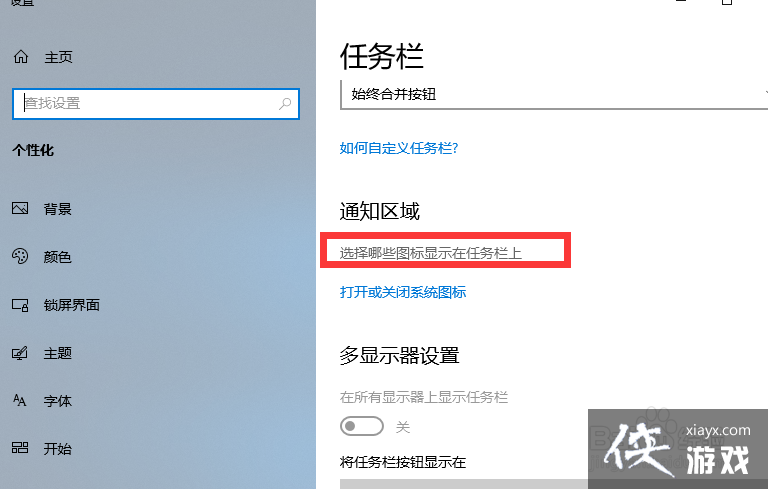
5、打开如图所示的任务栏设置界面后,我们点击通知区域列表中的“选择哪些图标显示在任务栏上”链接进入。
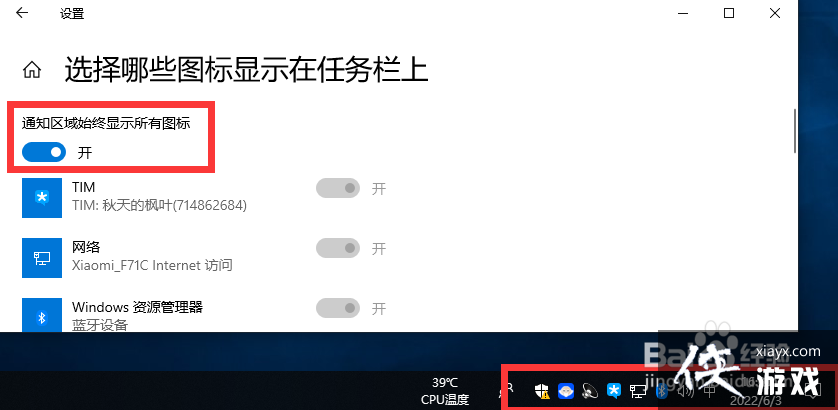
6、最后,在弹出的窗口中,我们直接开启通知区域始终显示所有图标选项即可,这样所有的快捷图标都可以显示在任务栏上的。
实用工具推荐
电子包浆
使用 ›绿化、压缩、噪点和虚拟水印,自由调节做旧程度。
图片压缩
使用 ›选择画质和输出格式,预览压缩前后的大小。