

AUTOCAD如何在命名图层状态中保存图层设置
作者:技术拾光
时间:2023-04-28
浏览:233
在使用AUTOCAD绘制图形时,为了更好的绘图,有时候需要在命名图层状态中保存图层设置,那么AUTOCAD如何在命名图层状态中保存图层设置呢?下面就介绍一下。
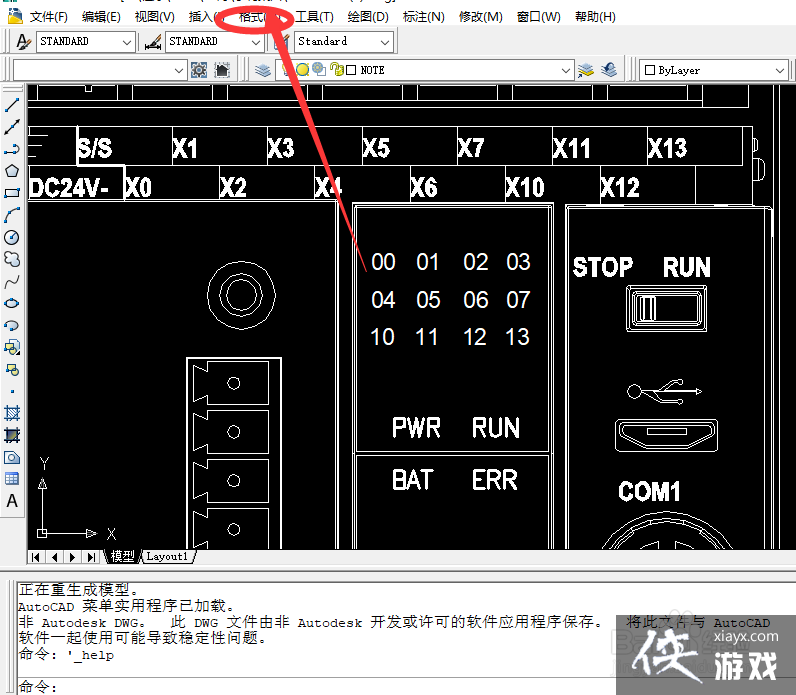
1、打开AutoCAD。在CAD菜单栏中选择【格式】菜单并点击打开。
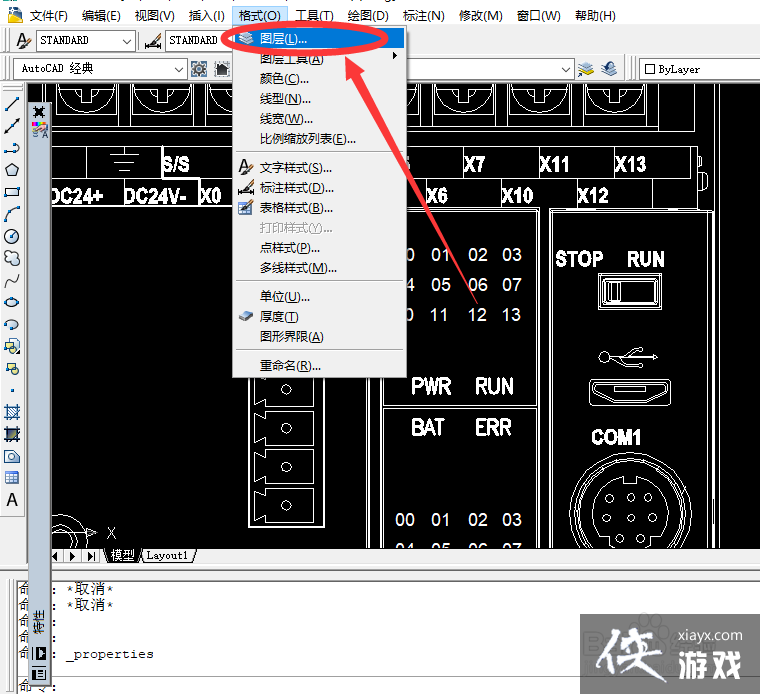
2、在CAD菜单栏【格式】下拉菜单中选择【图层】并点击打开。
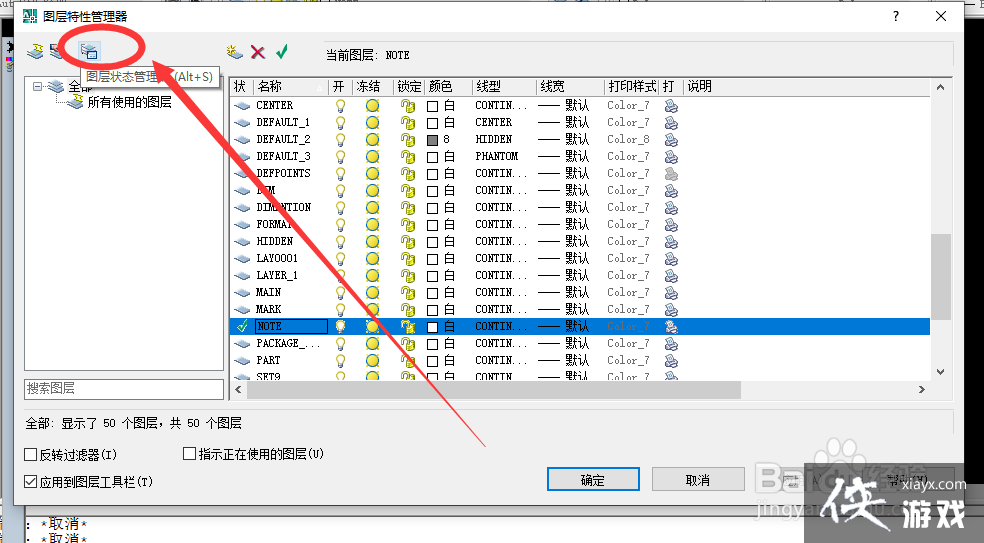
3、然后在弹出的图层特性管理器中,单击【图层状态管理器】按钮。
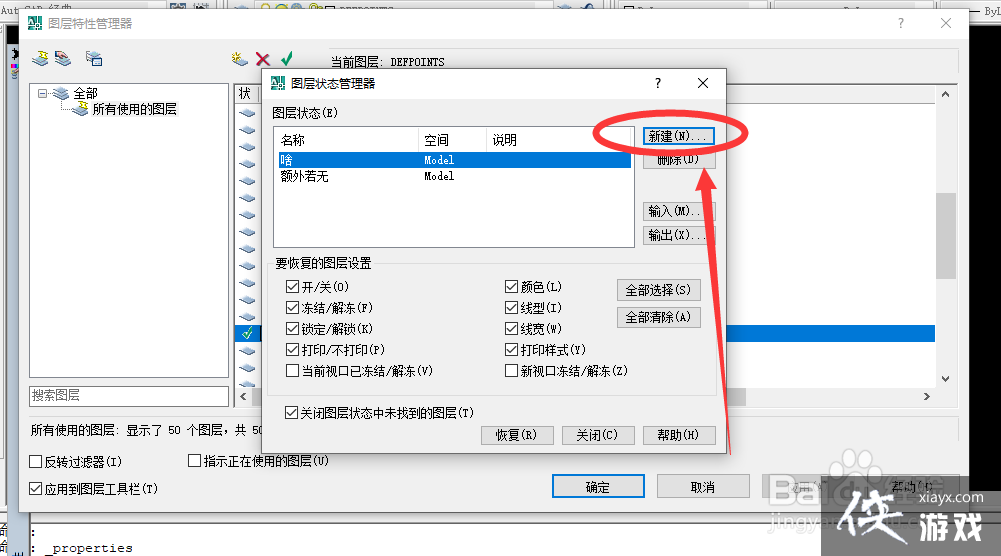
4、在图层状态管理器中,单击【新建】
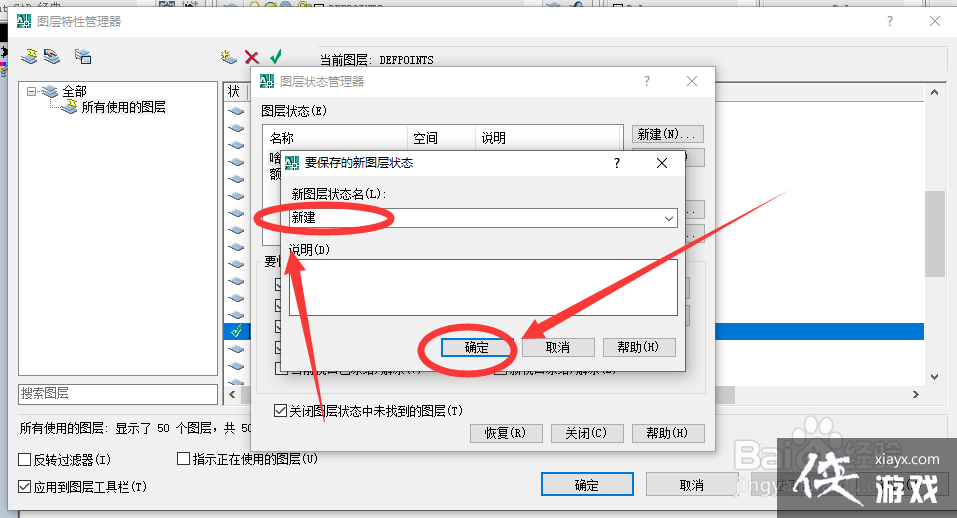
5、在“【新建要保存的图层状态】对话框中,输入新图层状态的名称,或者从列表中选择一个名称。并添加说明。 并点击【确定】
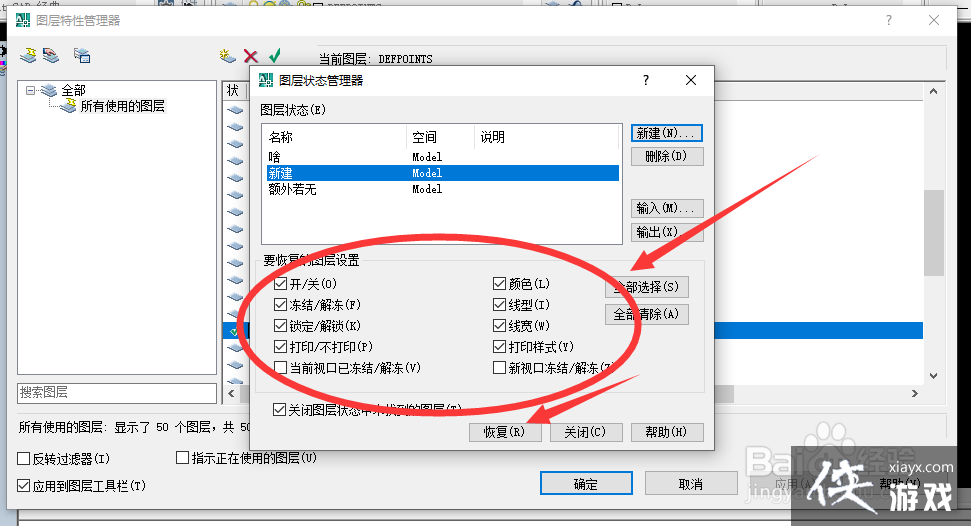
6、在图层状态管理器中,选择默认情况下要恢复的图层设置。 并点击【恢复】
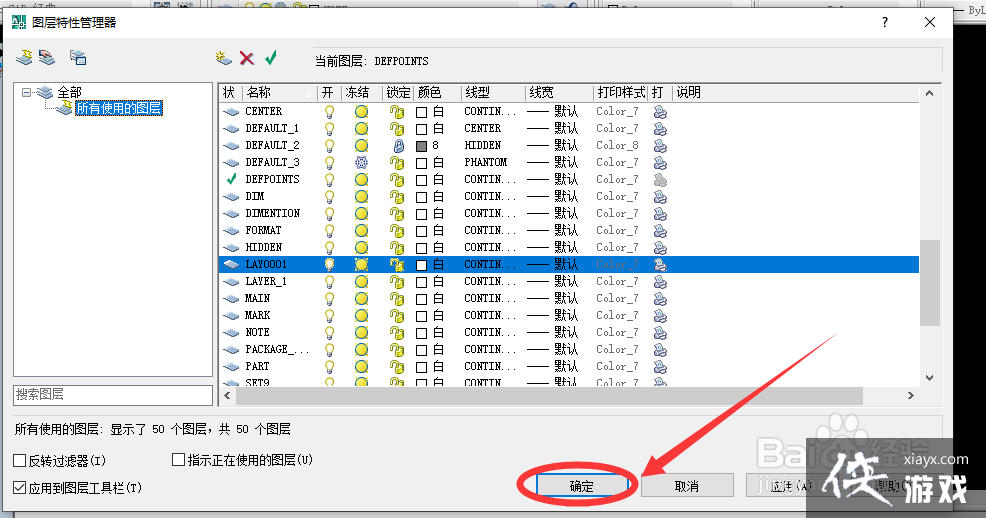
7、最后单击【确定】退出图层特性管理器。 这样AUTOCAD在命名图层状态中保存图层设置就完成了 。
实用工具推荐
电子包浆
使用 ›绿化、压缩、噪点和虚拟水印,自由调节做旧程度。
图片压缩
使用 ›选择画质和输出格式,预览压缩前后的大小。