

win10如何修改临时文件夹路径?
作者:技术拾光
时间:2023-04-27
浏览:252
win10系统的临时文件夹默认情况放在C盘,如果想更改,应该怎么设置?
下面小编将介绍win10如何修改临时文件夹路径。
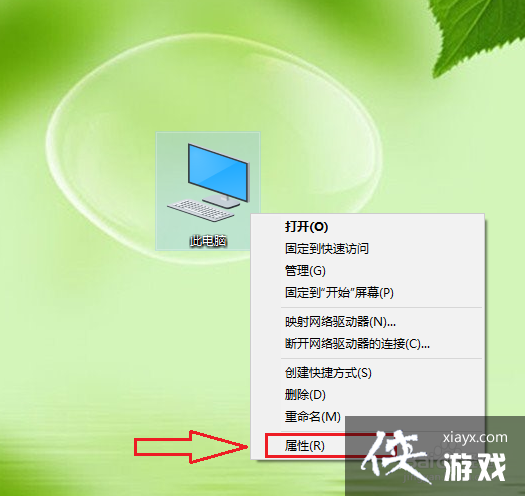
工具/原料1、右键点击桌面的【此电脑】,在弹出的菜单点击【属性】。
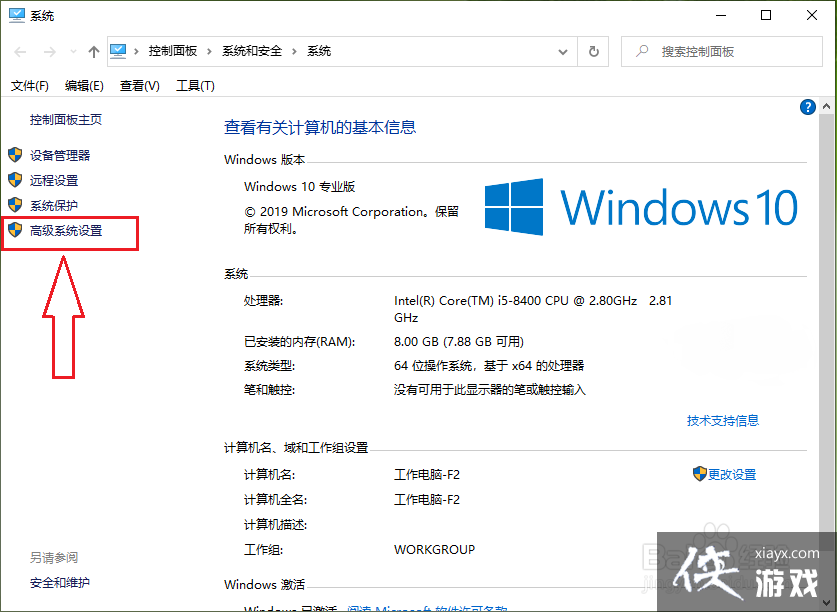
2、点击【高级系统设置】。
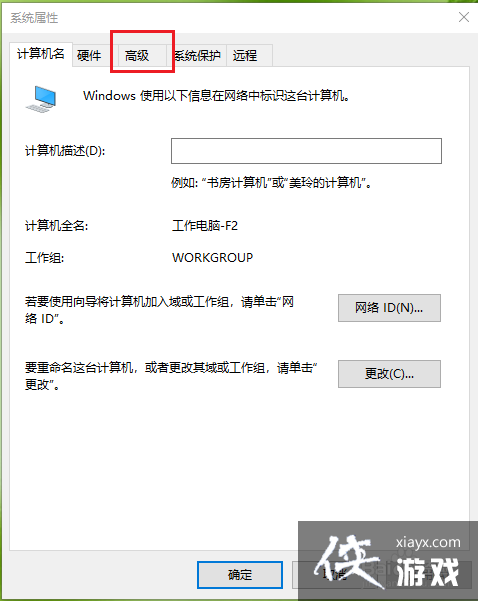
3、点击【高级】。
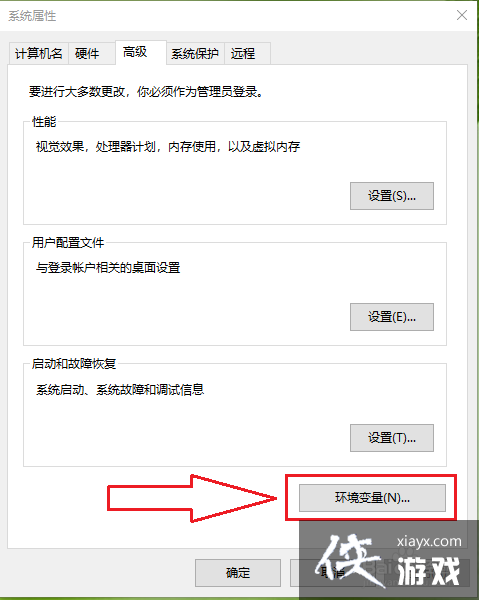
4、点击【环境变量】。
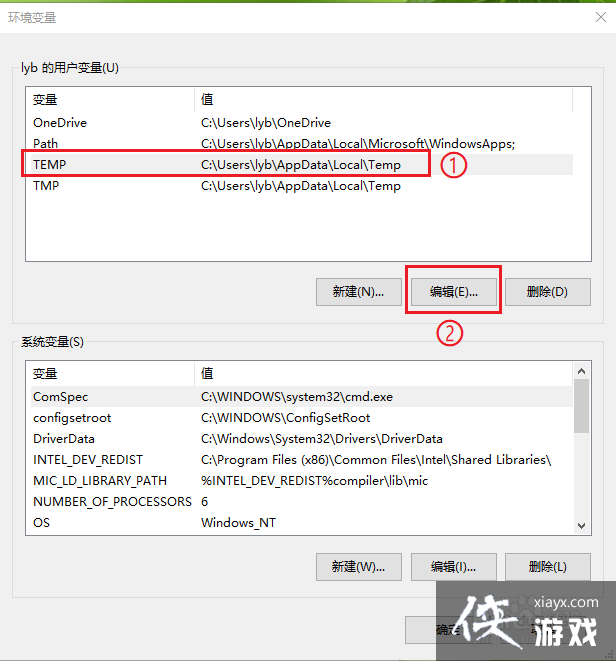
5、在用户变量下面选择变量“TEMP”,然后点击【编辑】。
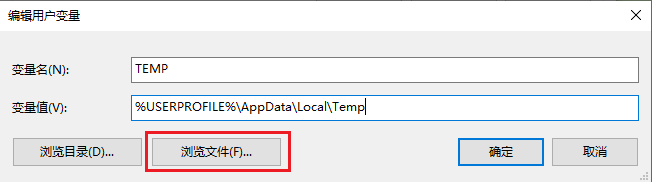
6、点击【浏览文件】。
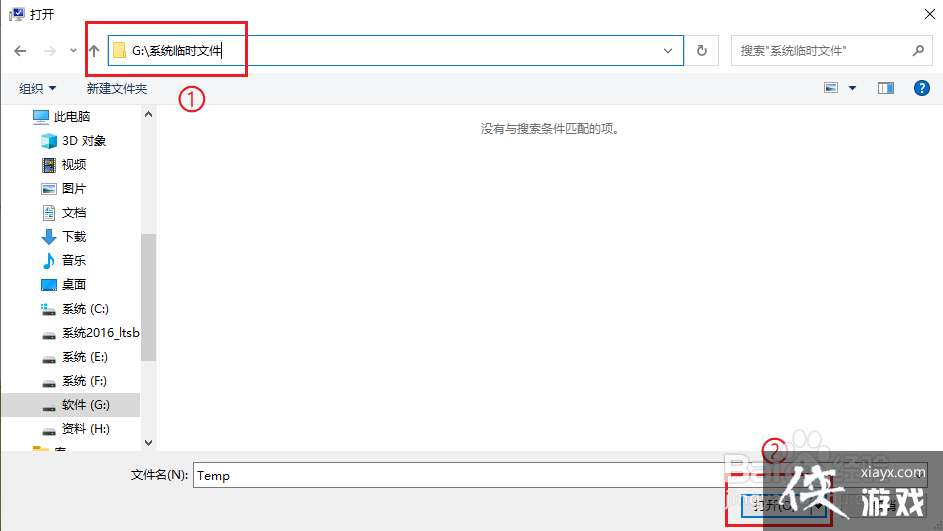
7、选择新的路径,例如“G:\系统临时文件”,然后点击【打开】。
8、点击【确定】。
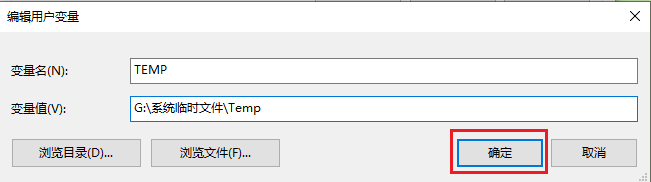
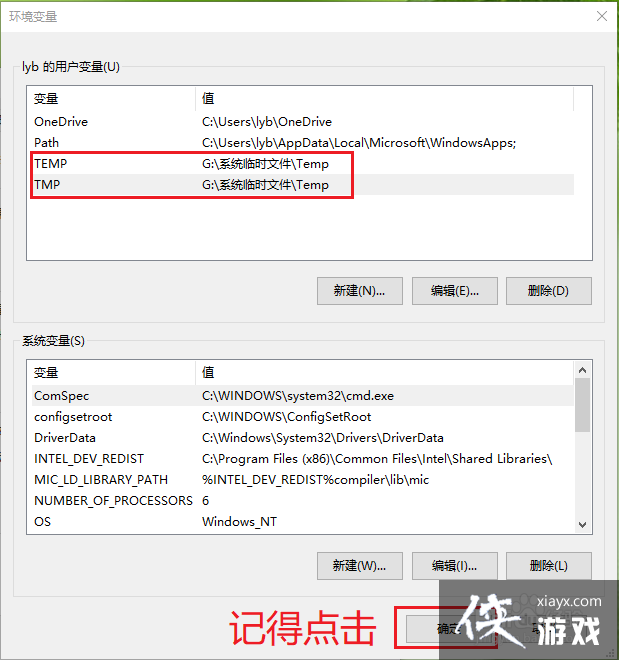
9、按同样的方法将变量“TMP”的路径也修改为“G:\系统临时文件”。
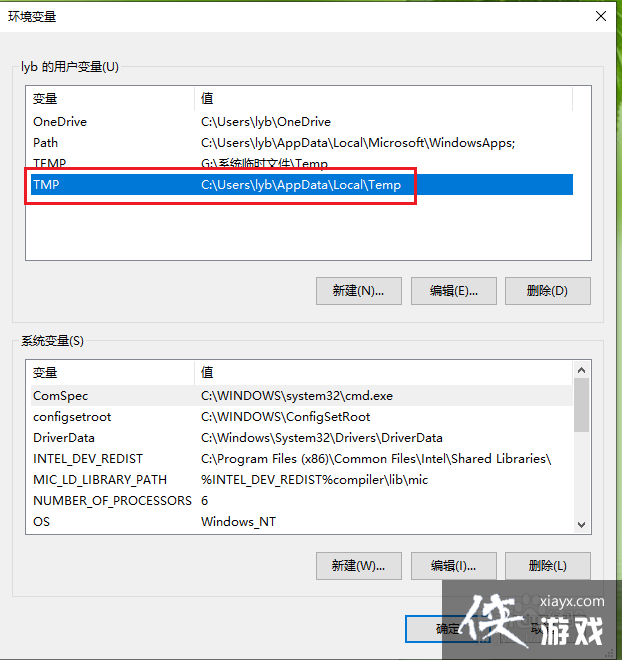
10、点击【确定】,设置完成。
实用工具推荐
电子包浆
使用 ›绿化、压缩、噪点和虚拟水印,自由调节做旧程度。
图片压缩
使用 ›选择画质和输出格式,预览压缩前后的大小。
相关文章