

在 WPS 文字中,选中文本后点击「开始」选项卡里的「U」按钮,可以为文字添加下划线;点击带横线的「ABC」按钮,则可以添加删除线。这两个按钮都位于字体工具区,常用于标记修订内容、突出链接文字,或临时划去不再使用的草稿内容。开始操作前,先将光标放到正文区域。如果只是给少量文字添加格式,只需选中对应文
WPS文档删除线和下划线使用方法
作者:技术拾光
时间:2026-08-18
浏览:416
文章目录
在 WPS 文字中,选中文本后点击「开始」选项卡里的「U」按钮,可以为文字添加下划线;点击带横线的「ABC」按钮,则可以添加删除线。这两个按钮都位于字体工具区,常用于标记修订内容、突出链接文字,或临时划去不再使用的草稿内容。
开始操作前,先将光标放到正文区域。如果只是给少量文字添加格式,只需选中对应文字;如果需要统一设置整段内容,可以直接拖动鼠标选中整段,也可以先将光标放入段落中,再根据需要扩大选区。
第一步:选中目标文字
先拖动鼠标选中需要处理的文字,文字出现灰色背景表示选区已经生效。此时点击下划线或删除线按钮,WPS 只会修改选中文字的格式;如果没有选中任何文字就直接点击按钮,那么该格式会应用到光标后续输入的所有内容。
第二步:添加下划线
保持文字处于选中状态,在「开始」选项卡的字体工具区点击「U」按钮,即可为文字添加下划线。如果需要使用双线、虚线等特殊样式,可点击「U」旁边的小箭头,在弹出的线型列表中进行选择;在菜单底部还可以进一步调整下划线属性或修改线条颜色。
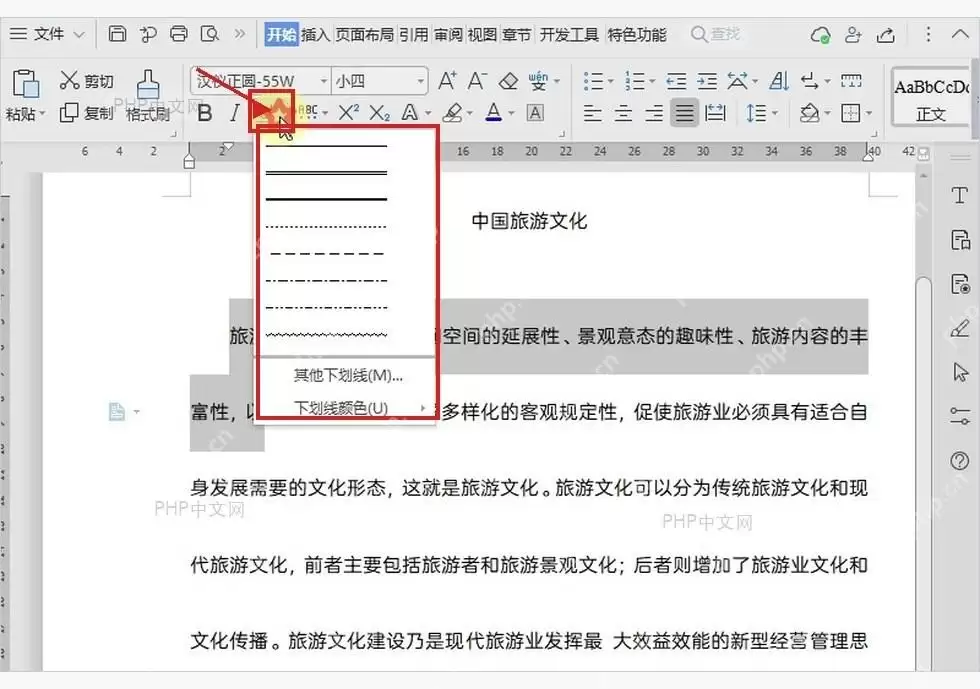
第三步:确认下划线效果
设置完成后,选中文字下方会显示横线。此时需要确认两点:一是下划线范围是否准确覆盖目标文字,二是线型是否与刚才选择的一致。如果误将整段文字都添加了下划线,通常是因为第一步选区过大,只需重新选中需要保留格式的部分,再重新调整即可。
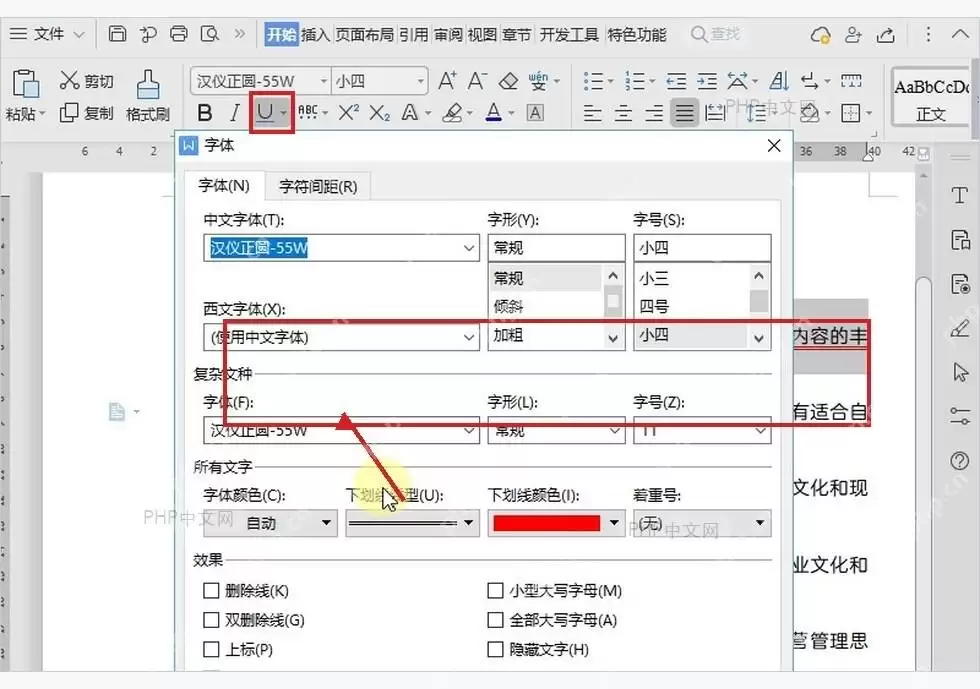
第四步:添加删除线
如果需要为文字添加删除线,先选中目标文本,再点击字体工具栏中带横线的「ABC」图标即可。需要注意的是,删除线会直接穿过文字,视觉上容易让人理解为内容已失效。如果只是为了突出重点,使用删除线可能产生歧义,此时改用加粗、调整字体颜色或添加下划线,表达会更明确。
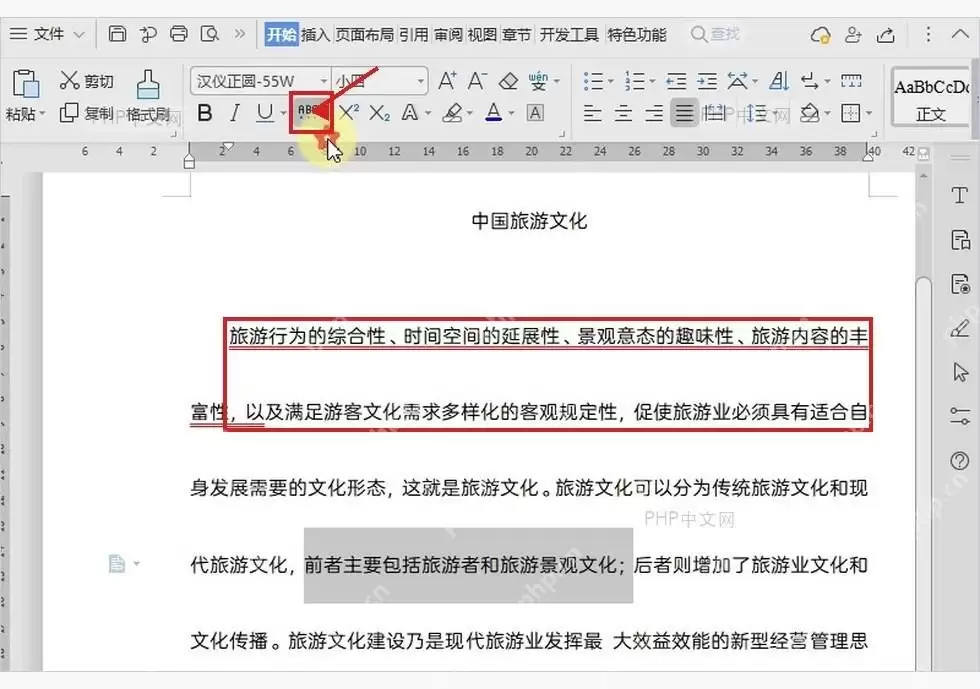
已经添加的格式也可以取消:重新选中对应文字后,再点击一次之前使用的按钮即可。取消下划线时点击「U」,取消删除线时点击带横线的「ABC」。如果一段文字同时设置了下划线和删除线,建议先确认要保留的样式,再分别逐项取消,以免误删原本需要保留的修订痕迹或强调格式。
实用工具推荐
电子包浆
使用 ›绿化、压缩、噪点和虚拟水印,自由调节做旧程度。
图片压缩
使用 ›选择画质和输出格式,预览压缩前后的大小。