

在 CorelDRAW 中制作空心线条效果时,不要一开始就删除填充。关键在于先建立真实可编辑的轮廓线。只要把轮廓工具、线宽设置和“将轮廓转换为对象”这三个步骤处理好,后续的空心效果会更稳定,也更容易控制。 先建立对象的轮廓线 空心效果并不是单纯删掉内容即可完成,首先要让对象拥有一条真实的轮廓线。如果
CorelDRAW线条转空心教程
作者:技术拾光
时间:2026-08-14
浏览:665
文章目录
在 CorelDRAW 中制作空心线条效果时,不要一开始就删除填充。关键在于先建立真实可编辑的轮廓线。只要把轮廓工具、线宽设置和“将轮廓转换为对象”这三个步骤处理好,后续的空心效果会更稳定,也更容易控制。
先建立对象的轮廓线
空心效果并不是单纯删掉内容即可完成,首先要让对象拥有一条真实的轮廓线。如果左侧工具栏中没有显示相关功能,可以先调出轮廓工具。
选中对象后,再设置轮廓颜色和线宽。如果在线条尚未建立之前就先删除填充,最终只会得到一个空对象,而不是需要的空心边线效果。
让空心效果可以单独编辑
当轮廓线已经显示出来后,执行对象 → 将轮廓转换为对象。这一步会把原本附着在对象上的轮廓线拆分出来,方便后续单独移动和调整形状。
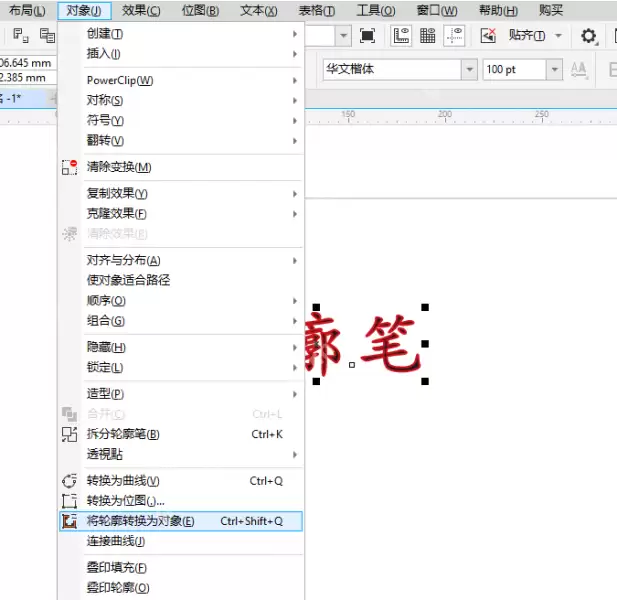
转换完成后,再返回轮廓笔窗口补充设置线宽、颜色和拐角样式。空心线条是否足够利落,主要取决于这里的线宽和转角控制。
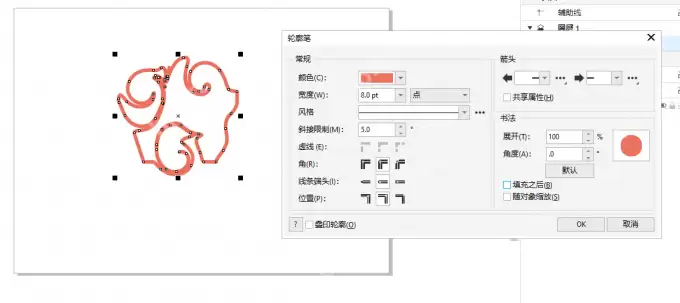
在 CorelDRAW 中制作空心线条效果,常见流程比较明确:先创建轮廓,再将轮廓转换为对象,最后根据需要微调线宽和样式。按照这个顺序操作,通常可以更稳定地做出空心边线效果。
实用工具推荐
电子包浆
使用 ›绿化、压缩、噪点和虚拟水印,自由调节做旧程度。
图片压缩
使用 ›选择画质和输出格式,预览压缩前后的大小。