

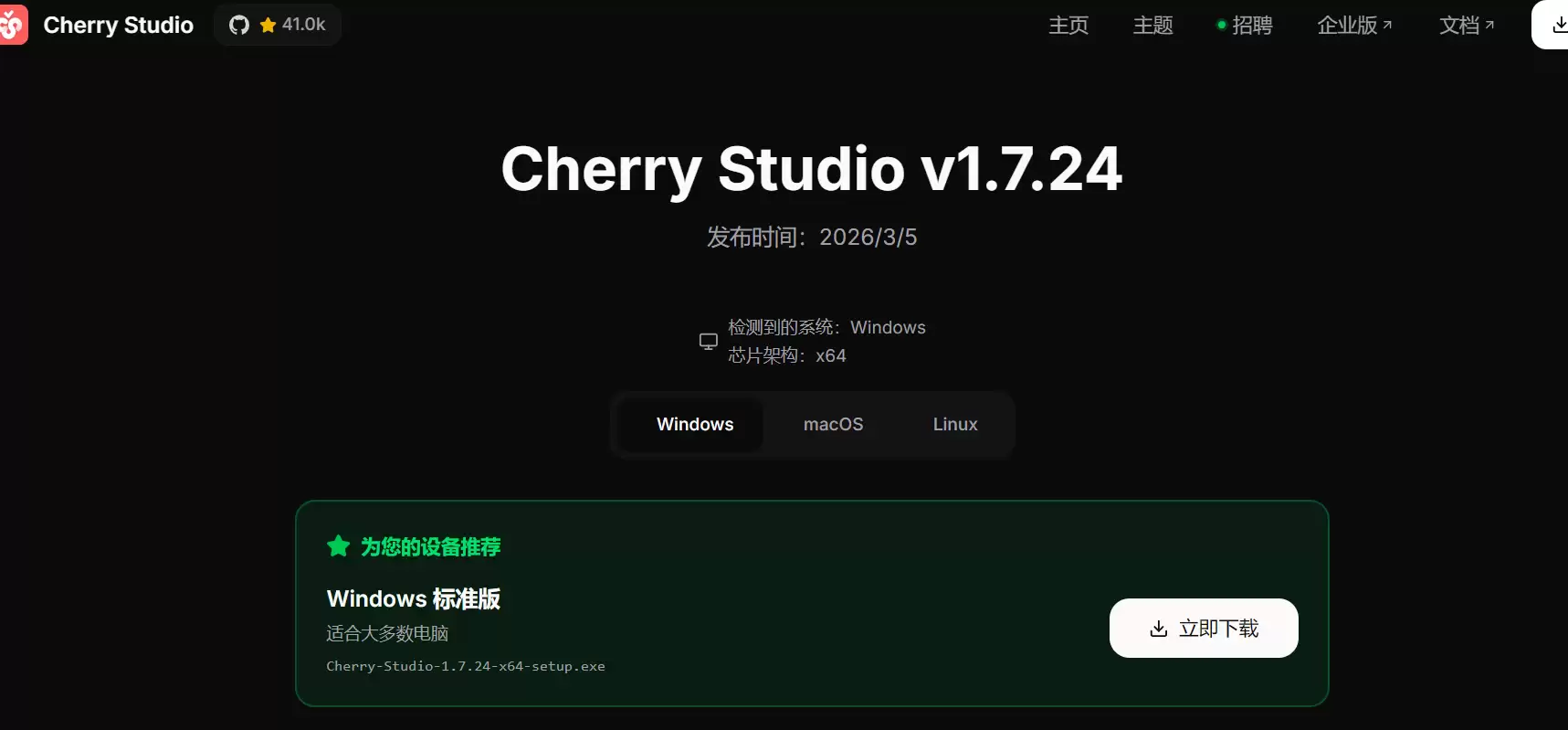
安装过程 1. 下载Cherry Studio 第一步,得先把Cherry Studio这个主程序下载下来。直接去官网找下载链接就行。 安装过程没什么特别的,跟着指引一路“下一步”就好。安装完成后打开界面,完成注册和登录,准备工作就做了一半了。 2. 安装node.js并配置环境 接下来是关键一步:
OpenClaw使用记录更新:个人配置与操作指南
作者:技术拾光
时间:2026-08-14
浏览:363
文章目录
安装过程
1. 下载Cherry Studio
第一步,得先把Cherry Studio这个主程序下载下来。直接去官网找下载链接就行。
安装过程没什么特别的,跟着指引一路“下一步”就好。安装完成后打开界面,完成注册和登录,准备工作就做了一半了。
2. 安装node.js并配置环境
接下来是关键一步:安装Node.js并配置好环境。网上能找到不少详细的教程,跟着做一般不会出错。
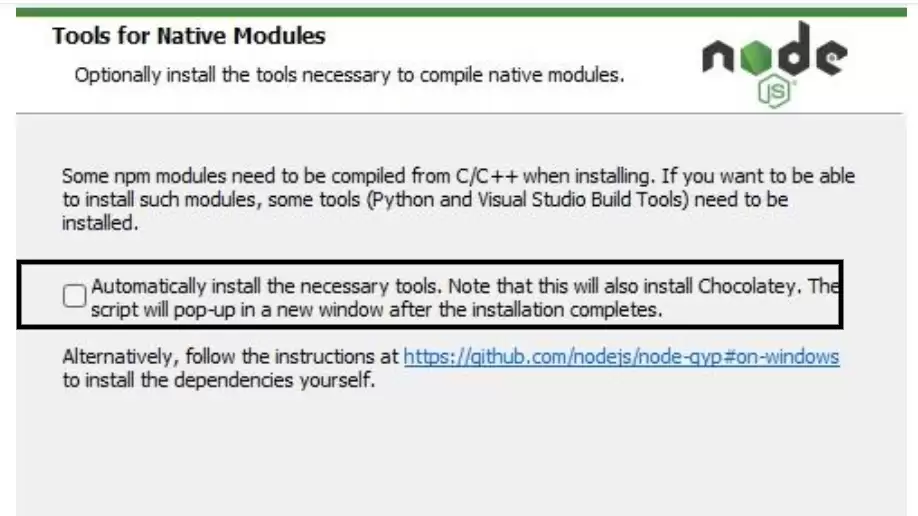
这里有个细节必须提醒你:安装时遇到“Automatically install the necessary tools”这个选项,一定要勾选上。这能帮你自动安装后续OpenClaw所需的各种工具,能省去大量手工配置环境的麻烦。
勾选之后,系统会自动弹出一个PowerShell窗口开始安装配置,这个过程大概需要20到30分钟,耐心等待即可。
3. 安装git及配置
为了后续操作的顺畅,Git也是必不可少的环境。同样,参考一份清晰的教程完成安装和基础配置就好。
4. 安装openclaw
重头戏来了,开始安装OpenClaw本身。首先,需要以管理员身份打开Windows PowerShell。
在安装主程序前,需要先执行两条指令,目的是开通当前用户的本地脚本运行和下载权限,这是为了后续安装能顺利进行。
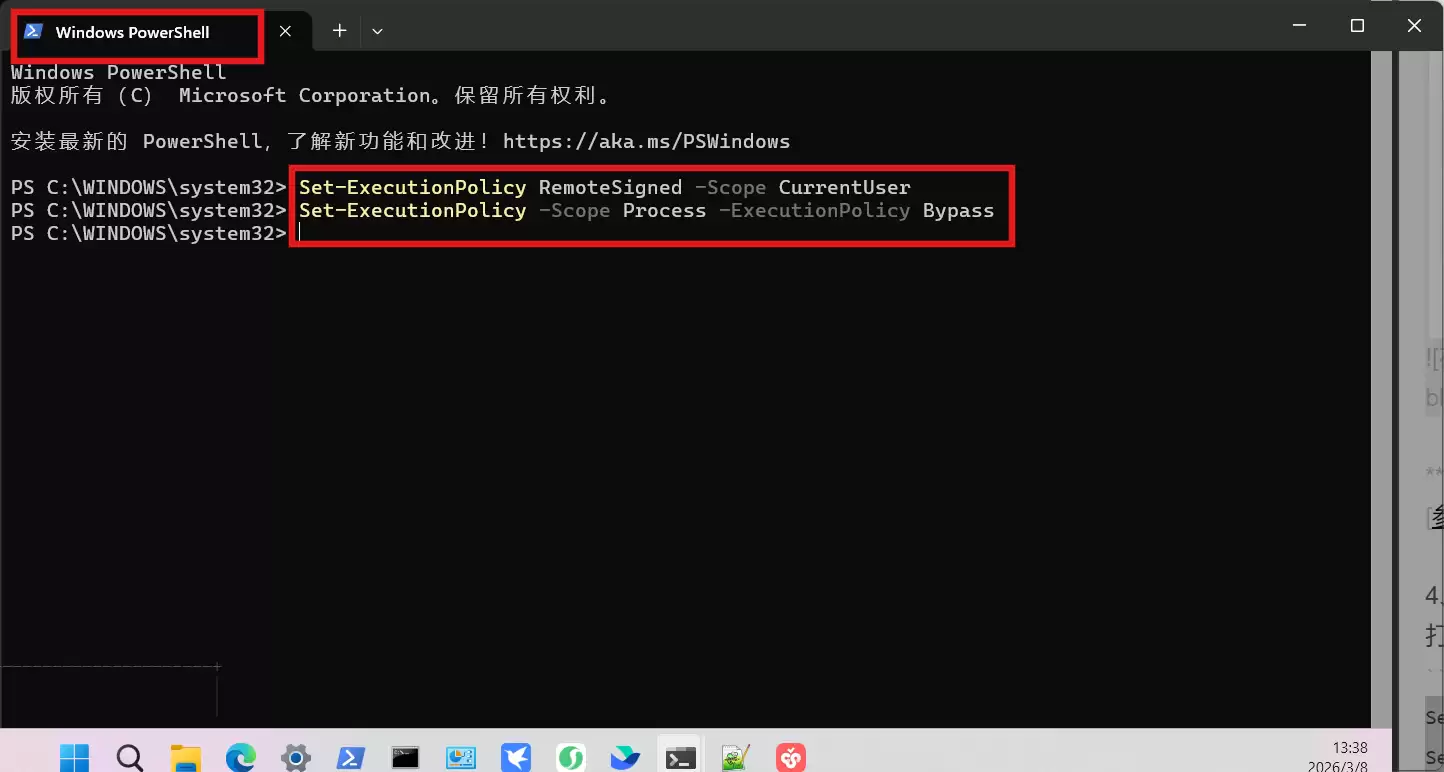
Set-ExecutionPolicy RemoteSigned -Scope CurrentUser
Set-ExecutionPolicy -Scope Process -ExecutionPolicy Bypass
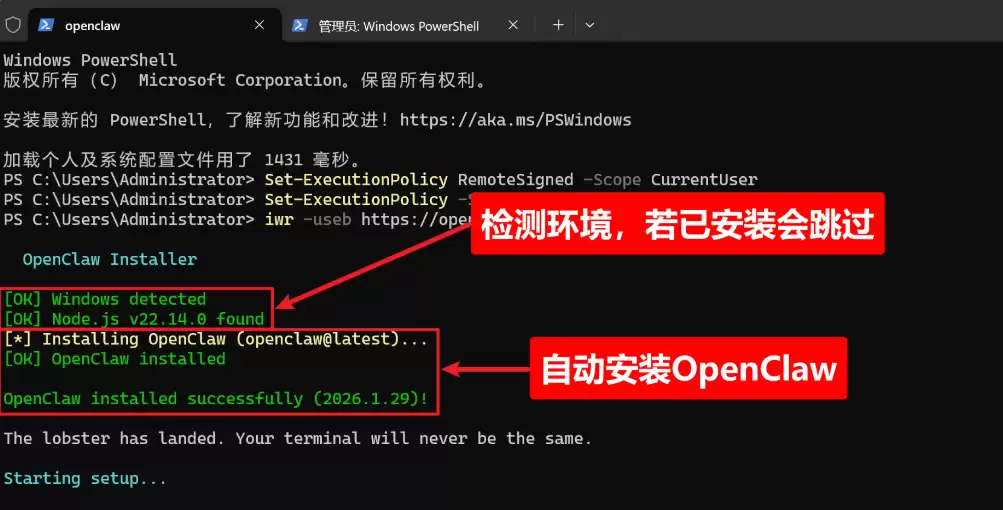
权限设置好后,就可以执行一键安装指令了。命令很简单,但执行起来需要点时间。
iwr -useb https://openclaw.ai/install.ps1 | iex
整个安装过程大约会持续20到30分钟,具体时长取决于你的网络速度和系统配置。
5. 基本配置
安装完成后,先别急着用。建议花点时间看看初始化配置,确保一切就绪。
话说回来,网上教程版本各异,你可能会发现部分设置步骤和参考链接略有出入。不用担心,核心流程大同小异,按照上述步骤走,主体框架基本没问题。
有时候,安装完成后Web仪表板界面可能不会自动弹出。遇到这种情况也不用慌,可以通过一条指令手动触发。
openclaw dashboard --no-open
执行后,PowerShell会输出一个带有访问令牌的专属仪表板链接。你只需要复制这个链接,粘贴到浏览器中打开,就能直接进入配置好的Web管理页面了。
实用工具推荐
电子包浆
使用 ›绿化、压缩、噪点和虚拟水印,自由调节做旧程度。
图片压缩
使用 ›选择画质和输出格式,预览压缩前后的大小。