

从零到一:手把手带你部署 OpenClaw 并与飞书无缝集成 想体验一把 AI 助手的魔力,让 OpenClaw 成为你的私人工作助理吗?整个过程其实没那么复杂,关键在于把环境和配置一步步走对。今天,我们就来拆解一下从安装到接入飞书的完整流程,帮你避开那些可能遇到的“坑”。 一、安装 Nodejs(
Mac系统安装OpenClaw并接入飞书详细教程
作者:技术拾光
时间:2026-08-14
浏览:561
文章目录
从零到一:手把手带你部署 OpenClaw 并与飞书无缝集成
想体验一把 AI 助手的魔力,让 OpenClaw 成为你的私人工作助理吗?整个过程其实没那么复杂,关键在于把环境和配置一步步走对。今天,我们就来拆解一下从安装到接入飞书的完整流程,帮你避开那些可能遇到的“坑”。
一、安装 Nodejs(必须)
OpenClaw 的运行离不开 Node.js 环境,而且对版本有硬性要求——至少需要 Node.js v22 或以上。所以,我们的第一步就是搭建好这个基础环境。
step1:下载并安装 nvm
推荐使用 nvm(Node Version Manager)来管理 Node.js 版本,这样可以灵活切换。打开终端,执行以下命令:
curl -o- https://raw.githubusercontent.com/nvm-sh/nvm/v0.40.3/install.sh | bash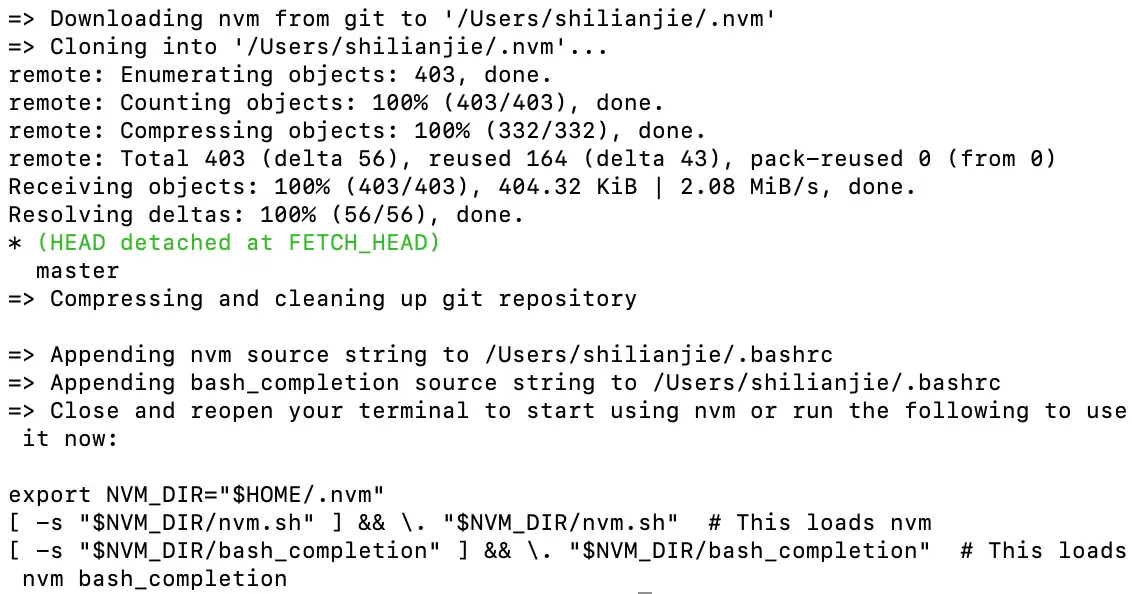
step2:验证安装
安装完成后,记得重启一下终端,然后输入下面的命令。如果终端能正确显示 nvm 的版本号,就说明安装成功了。
nvm --version
step3:安装 Node.js 24
接下来,用 nvm 安装符合要求的 Node.js 版本。这里我们直接安装 v24,执行:
nvm install 24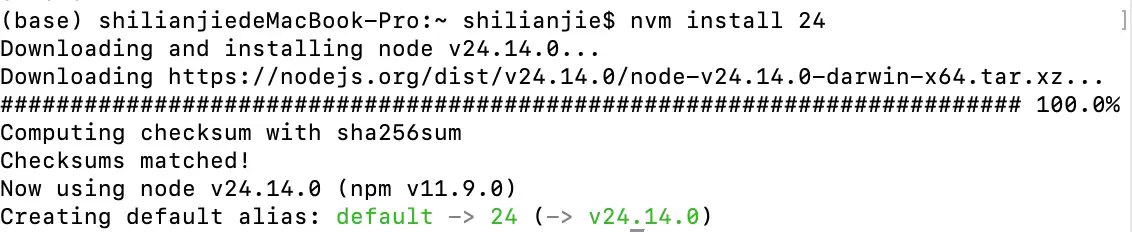
step4:确认版本
最后,分别运行以下两个命令,检查 Node.js 和 npm(Node.js 的包管理器)是否都已就位,版本是否正确。
node --version
npm --version
二、安装 OpenClaw
官网地址:https://openclaw.ai/
基础环境搞定后,就可以安装 OpenClaw 本体了。这里有两种主流方法,任选其一即可。
方式一:命令行一键安装(推荐)
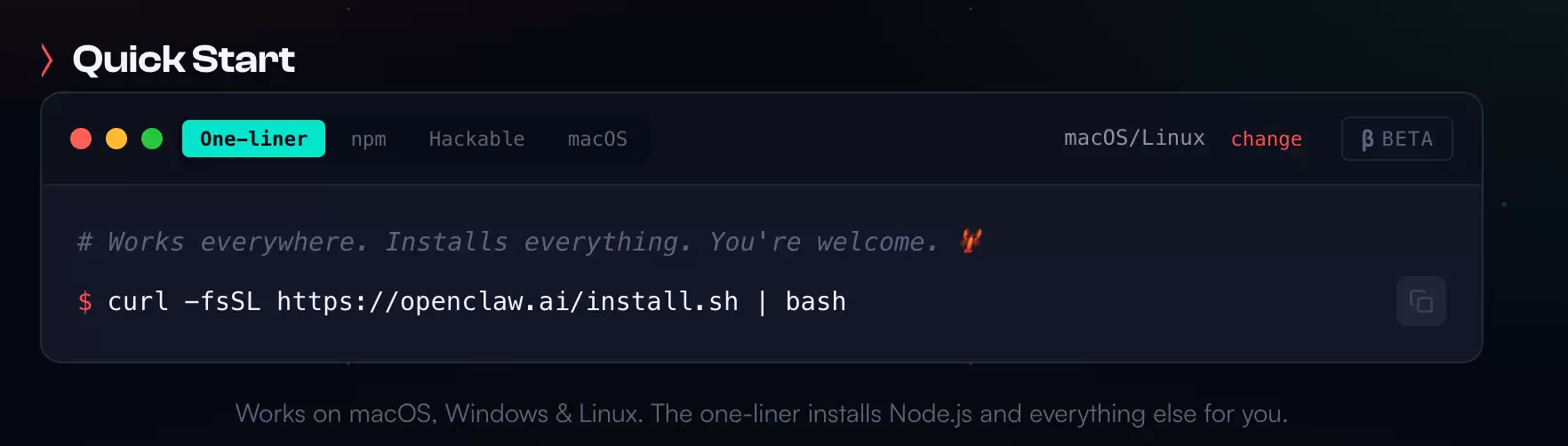
这是最快捷的方式。参照官网指引,在终端中直接运行下面这条命令,安装脚本会自动完成所有工作。
curl -fsSL https://openclaw.ai/install.sh | bash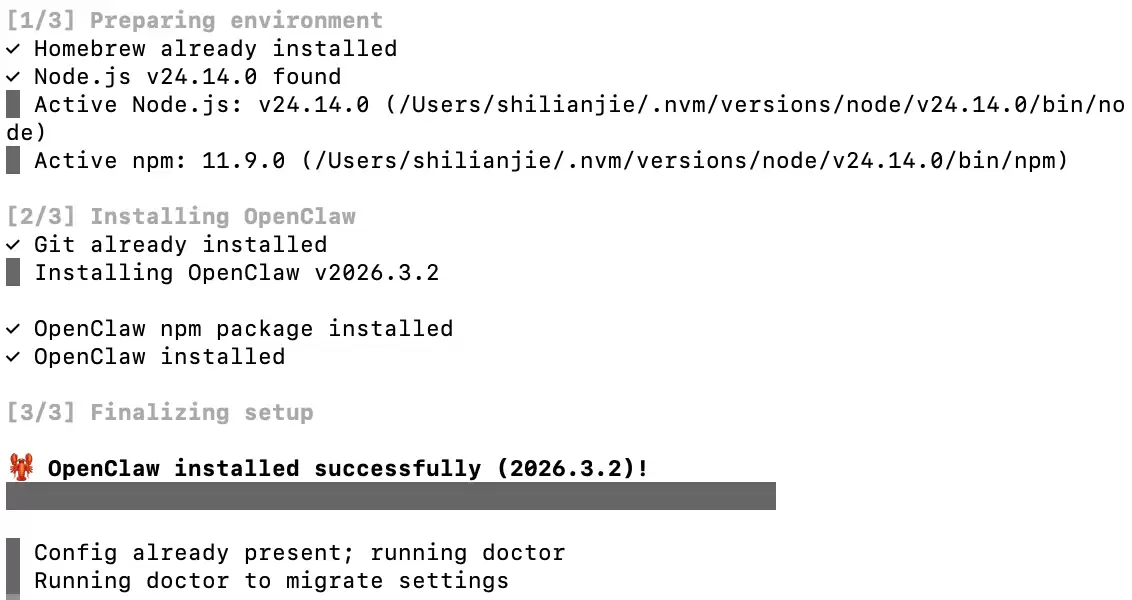
方式二:手动下载安装包
如果你偏好图形化安装,或者命令行遇到问题,可以去 GitHub Releases 页面直接下载对应系统的安装包。对于 Mac 用户来说,这一步非常直观。
下载地址:https://github.com/openclaw/openclaw/releases/tag/v2026.3.2
三、配置 OpenClaw
安装只是开始,让 OpenClaw 真正“聪明”起来,还需要进行一些核心配置。
配置大模型
首先得给 OpenClaw 装上“大脑”,也就是接入一个大语言模型。以 Minimax 为例,配置过程会引导你跳转到对应官网进行登录授权。
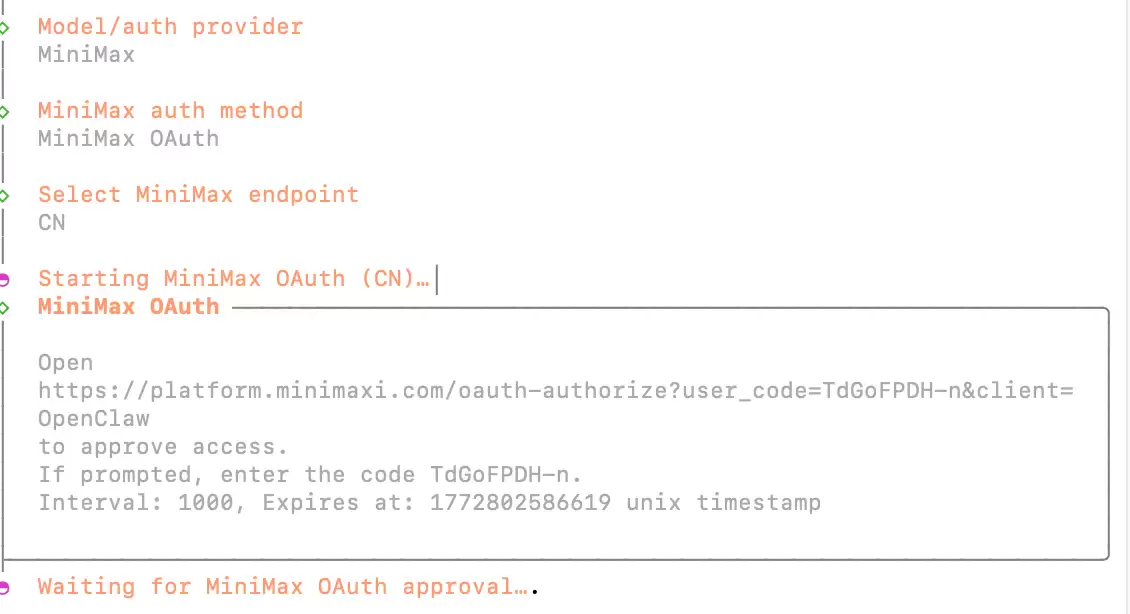
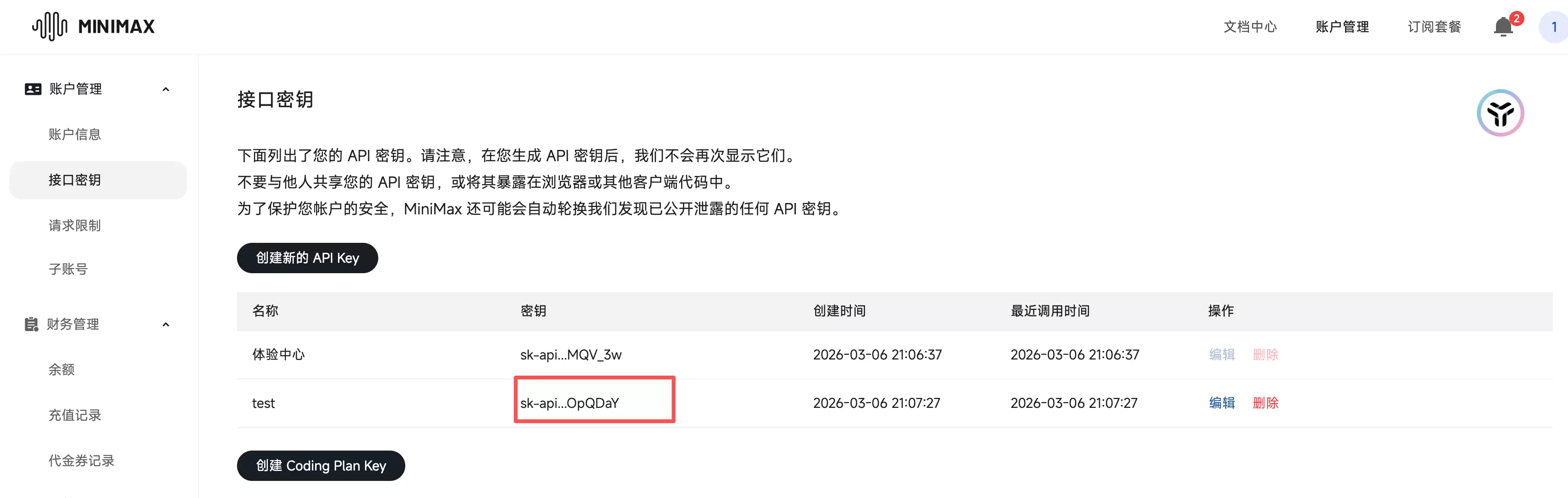
这里有个关键点:获取并填写的 api_key 相当于一把钥匙,务必妥善保管,切忌泄露!
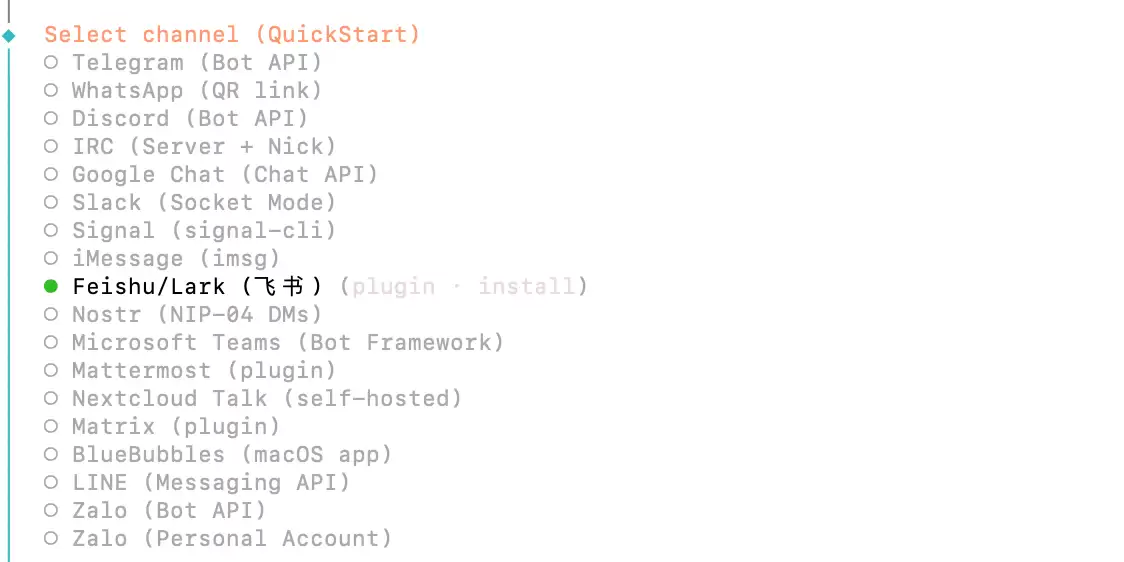
配置连接渠道
接下来,告诉 OpenClaw 你想让它在哪里为你服务。比如,可以配置接入飞书、钉钉等办公应用。这一步可以稍后按需单独设置,灵活性很高。
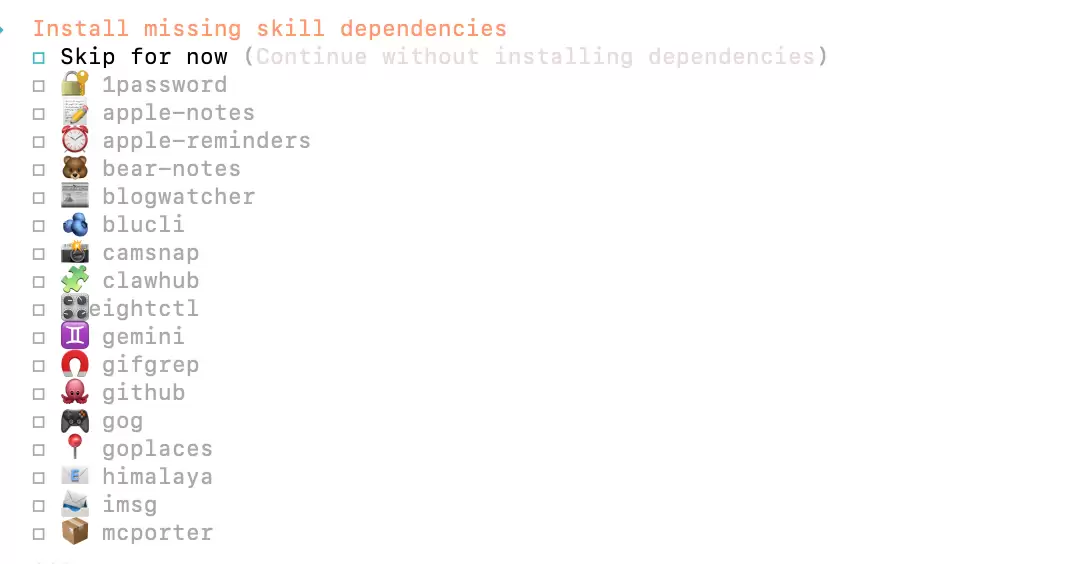
配置 Agent Skills
你还可以为 OpenClaw 安装或开发各种技能(Skills),比如处理邮件、总结文档等,让它能胜任更具体的任务。这部分同样支持后续灵活增删。
四、使用 OpenClaw
配置完毕,终于可以启动并体验了。
step1:启动与访问
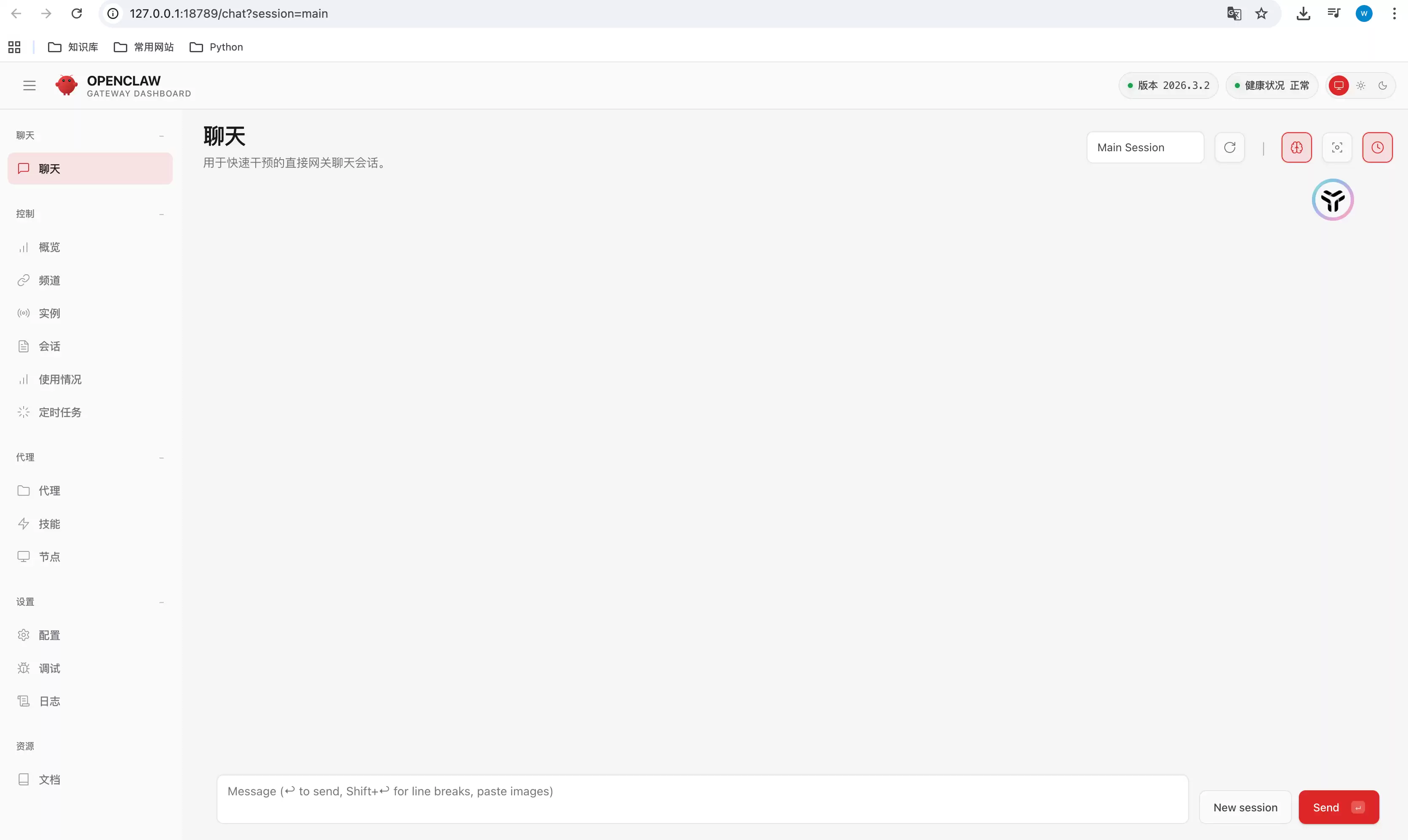
首先,尝试在浏览器中访问本地地址:http://127.0.0.1:18789/。
如果页面打不开,别急,很可能服务还没启动。回到终端,输入以下命令来启动网关服务:
openclaw gateway start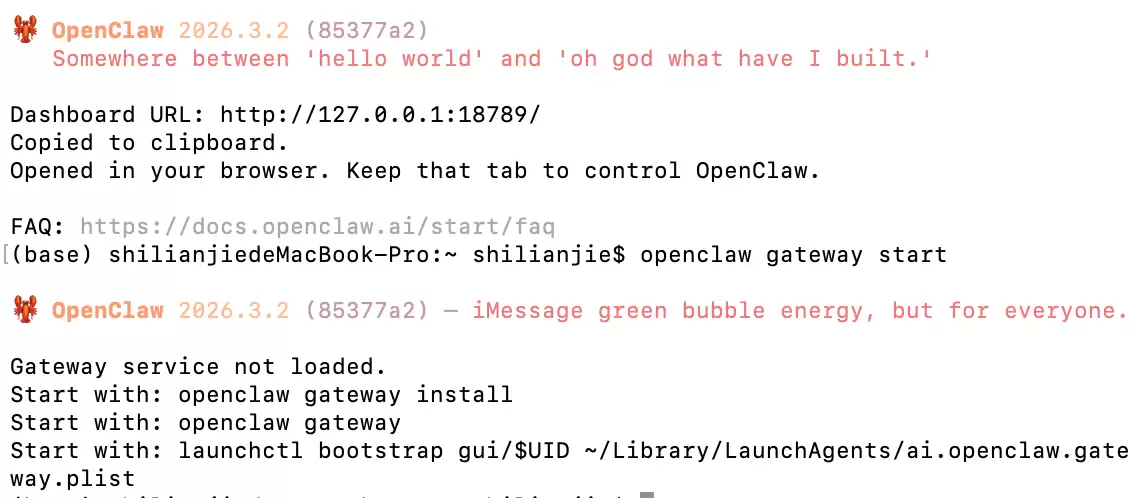
要是仍然不行,可以运行诊断命令查看所有服务的状态,从而定位问题:
openclaw status --all当服务正常启动后,访问上述地址,你应该能看到 OpenClaw 的网页管理界面了。
五、接入飞书
将 OpenClaw 接入日常办公最频繁的飞书,才能最大化其价值。这个过程需要两边配置,一步步来。
step1:启用飞书插件
首先,确保 OpenClaw 的飞书插件是启用状态。在终端执行:
openclaw plugins list | grep feishu
如果看到状态是 disabled,那就需要启用它:
openclaw plugins enable feishustep2:创建飞书应用并配置权限
打开飞书开放平台(https://open.feishu.cn/),创建一个新的企业自建应用。创建后,最关键的一步是为应用导入必要的权限。需要将以下完整的权限清单导入到应用的“权限管理”部分:
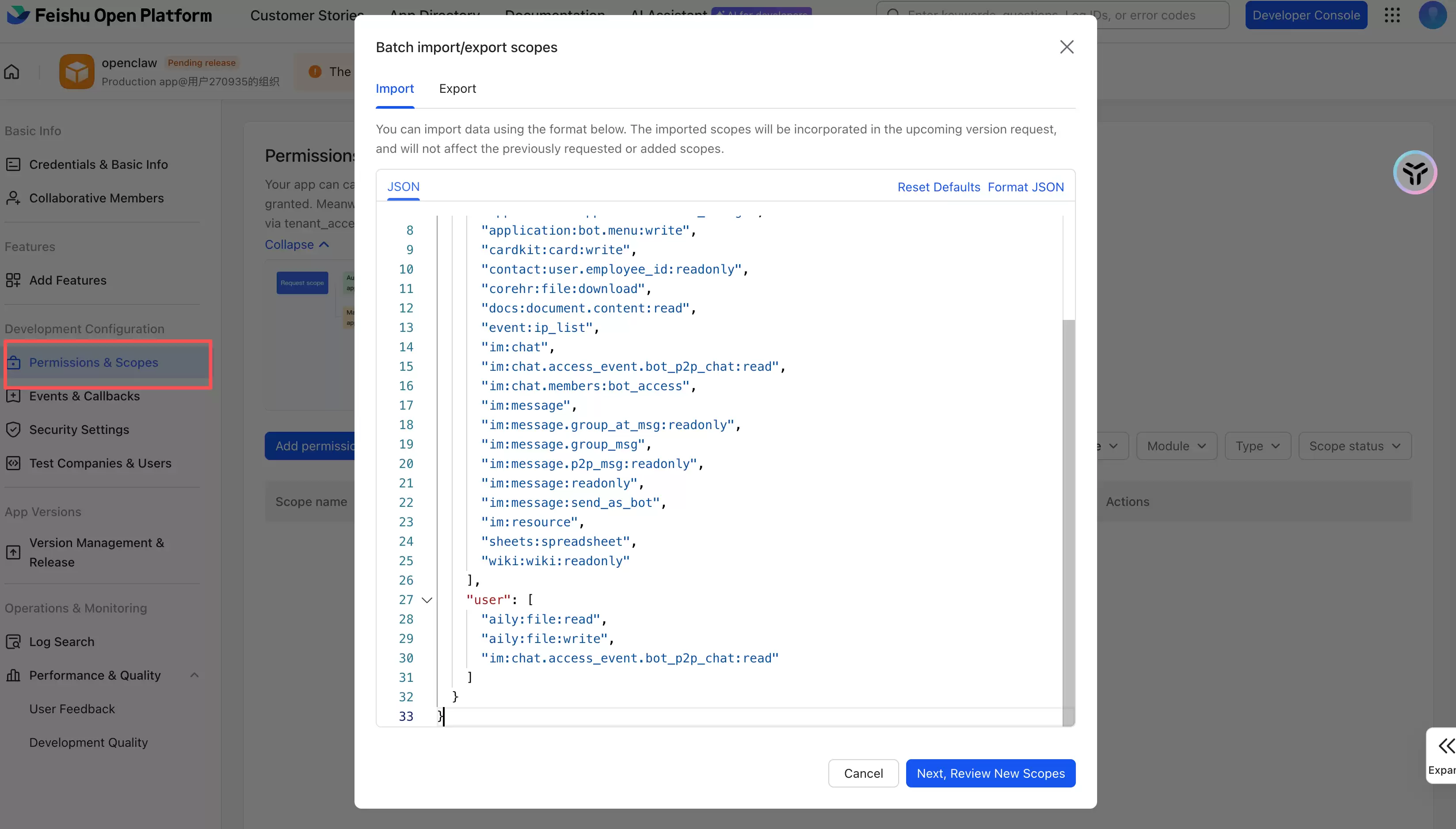
{
  "scopes": {
    "tenant": [
      "aily:file:read",
      "aily:file:write",
      "application:application.app_message_stats.overview:readonly",
      "application:application:self_manage",
      "application:bot.menu:write",
      "cardkit:card:write",
      "contact:user.employee_id:readonly",
      "corehr:file:download",
      "docs:document.content:read",
      "event:ip_list",
      "im:chat",
      "im:chat.access_event.bot_p2p_chat:read",
      "im:chat.members:bot_access",
      "im:message",
      "im:message.group_at_msg:readonly",
      "im:message.group_msg",
      "im:message.p2p_msg:readonly",
      "im:message:readonly",
      "im:message:send_as_bot",
      "im:resource",
      "sheets:spreadsheet",
      "wiki:wiki:readonly"
    ],
    "user": [
      "aily:file:read",
      "aily:file:write",
      "im:chat.access_event.bot_p2p_chat:read"
    ]
  }
}
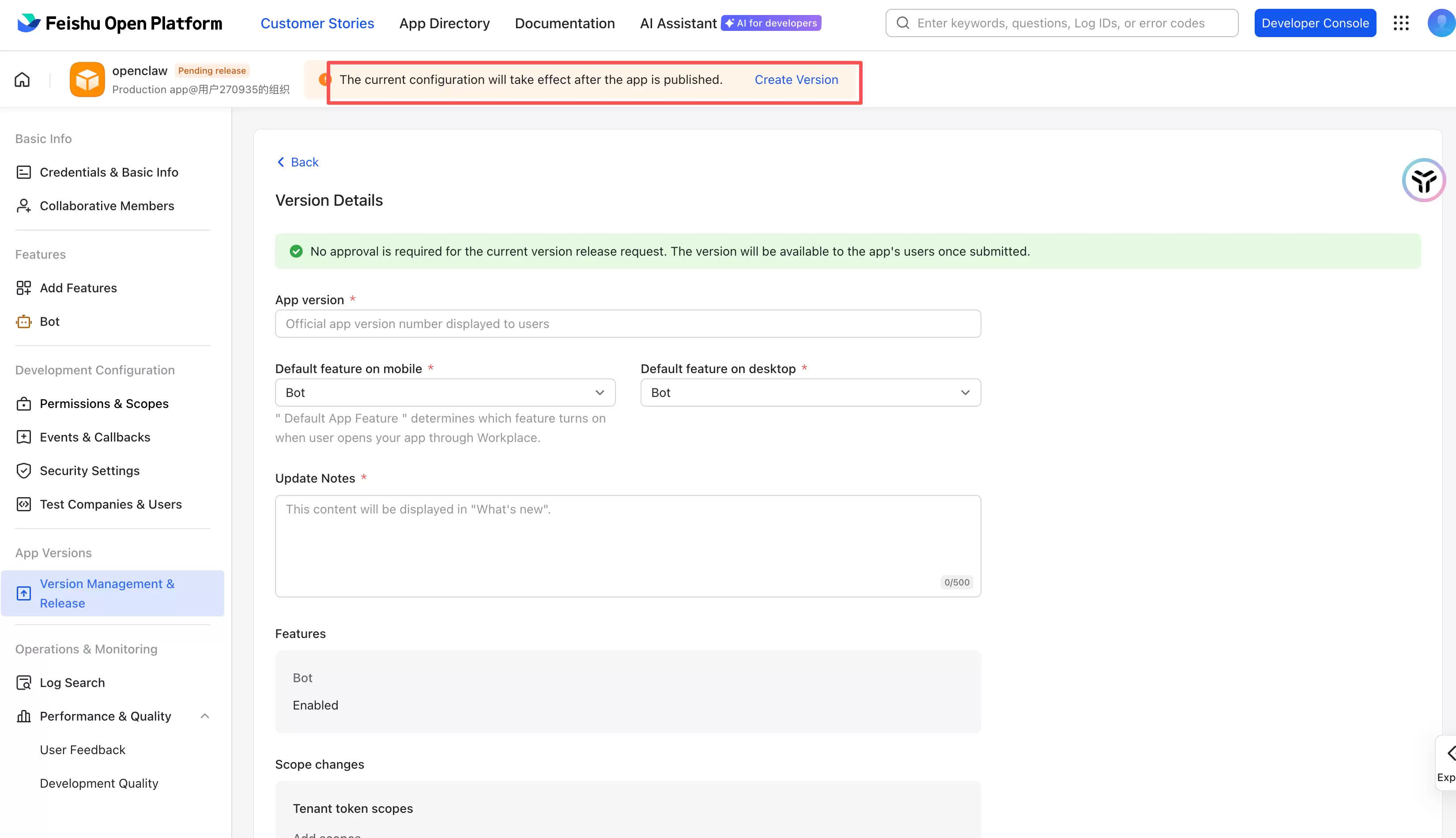
step3:创建版本并发布
配置好权限后,记得创建一个版本并发布审核。飞书应用需要发布后,部分配置才能生效。
step4:OpenClaw 关联飞书应用
回到 OpenClaw 的配置界面或使用命令行,将你在飞书平台获取到的 App ID 和 App Secret 配置进去,这是两端通信的凭证。
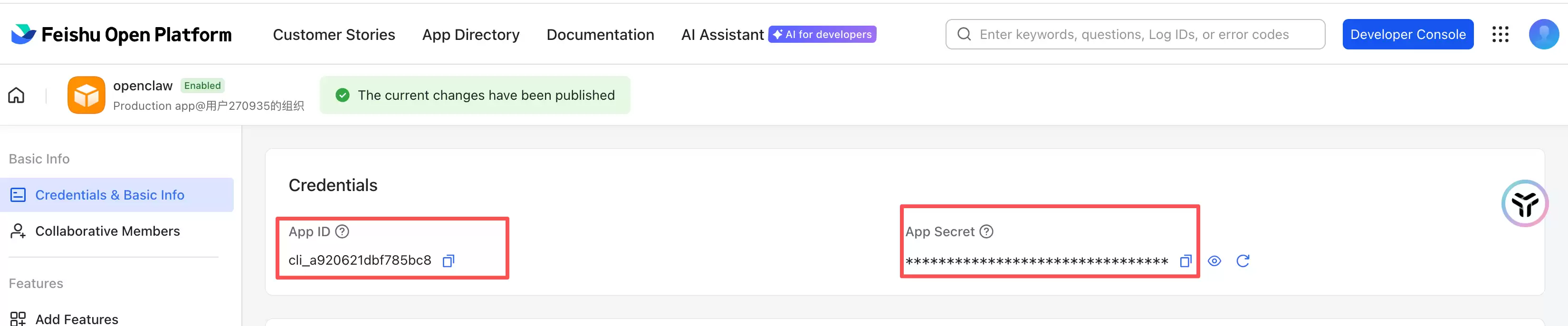
具体可以通过以下命令行操作(请替换引号内的内容为你的实际密钥):
# 配置飞书的App ID和App Secret
# 设置 appId
openclaw config set --json channels.feishu.appId '"你的key"'
# 设置 appSecret
openclaw config set --json channels.feishu.appSecret '"你的secret"'
# 配置完成后,重启一下openclaw服务使配置生效
openclaw gateway restart
step5:配置事件订阅与回调
在飞书开放平台的应用配置中,找到“事件订阅”页面。添加事件回调地址(通常是 OpenClaw 服务提供的URL),并在“接收事件”中,务必勾选“接收消息”下的“全部消息”选项,这样机器人才能接收到聊天信息。
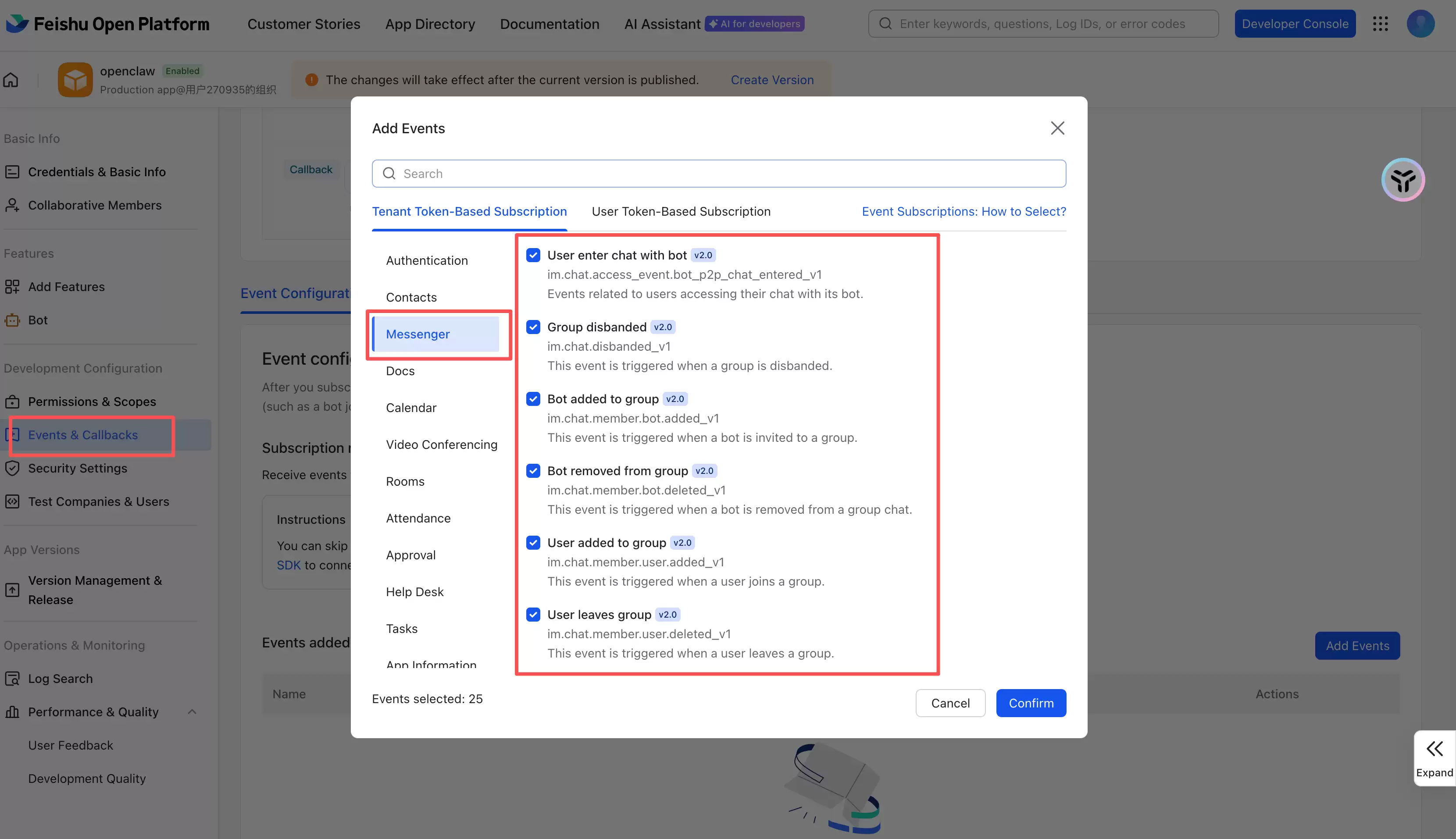
step6:再次发布应用
事件配置修改后,需要再次“创建版本”并“发布”。等待审核通过(或直接通过企业自检)后,你就可以在飞书里找到自己开发的应用并添加使用了。
step7:完成配对
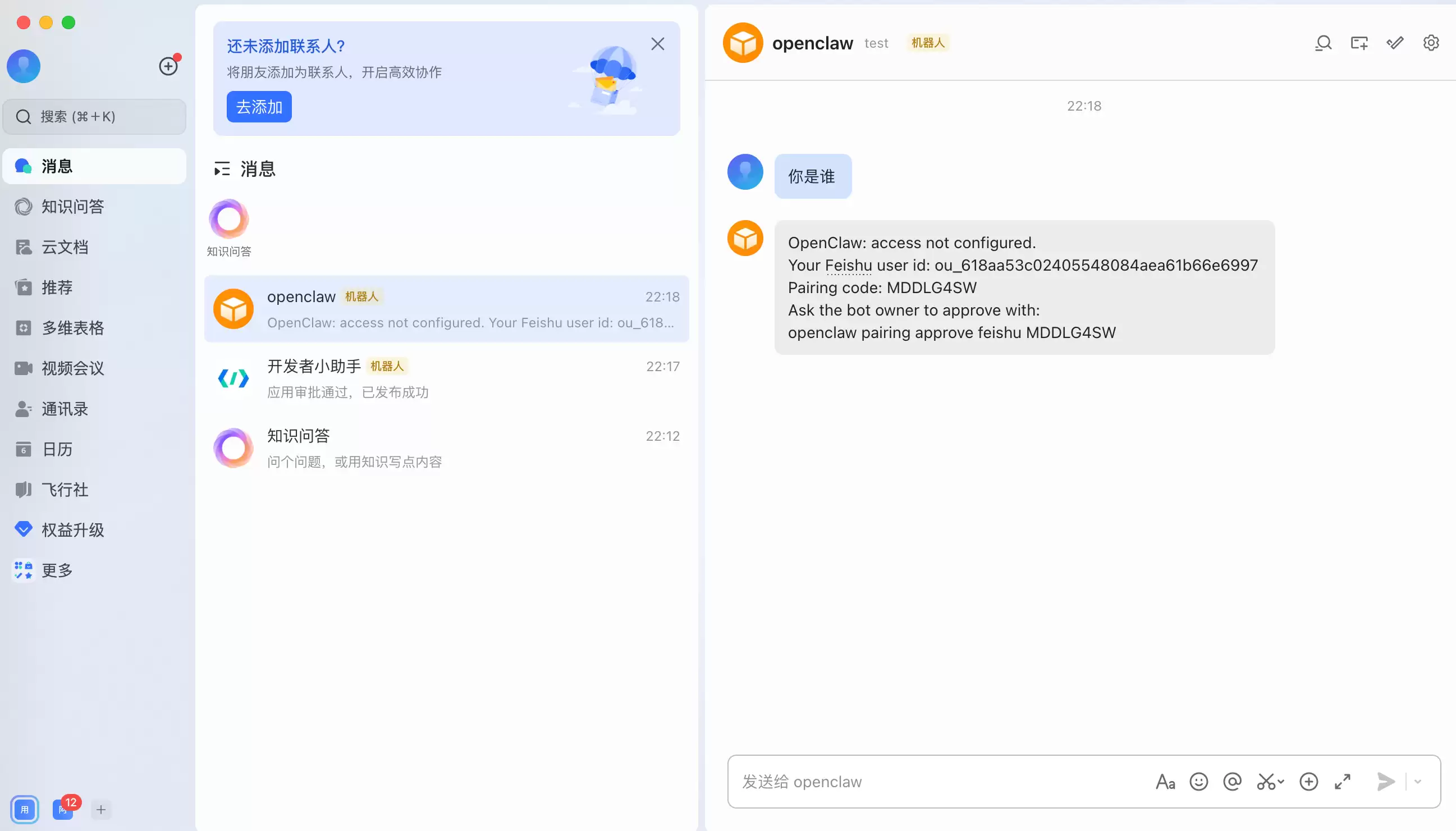
最后一步,在飞书内添加该应用为机器人后,OpenClaw 可能会生成一个配对码。在终端运行类似下面的配对命令,即可完成最终的绑定。
openclaw pairing approve feishu MDDLG4SW至此,你的 OpenClaw 助手就已经成功入驻飞书,可以开始为你处理消息、解答问题、执行任务了。整个过程虽然步骤不少,但一步步跟着走下来,其实每个环节都很清晰。祝你部署顺利,早日用上得力的AI工作伙伴!
实用工具推荐
电子包浆
使用 ›绿化、压缩、噪点和虚拟水印,自由调节做旧程度。
图片压缩
使用 ›选择画质和输出格式,预览压缩前后的大小。