

QQ机器人接入WorkBuddy实战指南 要完成QQ机器人与WorkBuddy的集成,第一步是前往QQ开放平台。如果你是首次使用,可能需要花点时间完成注册流程。这里我们假设账号已经就绪,直接登录即可。 登录成功后,在平台内找到“机器人”板块,着手创建一个新的机器人应用。 创建过程中,你会看到一个至关
腾讯WorkBuddy接入QQ 打造AI智能助手提升协作效率
作者:技术拾光
时间:2026-08-14
浏览:481
文章目录
QQ机器人接入WorkBuddy实战指南
要完成QQ机器人与WorkBuddy的集成,第一步是前往QQ开放平台。如果你是首次使用,可能需要花点时间完成注册流程。这里我们假设账号已经就绪,直接登录即可。
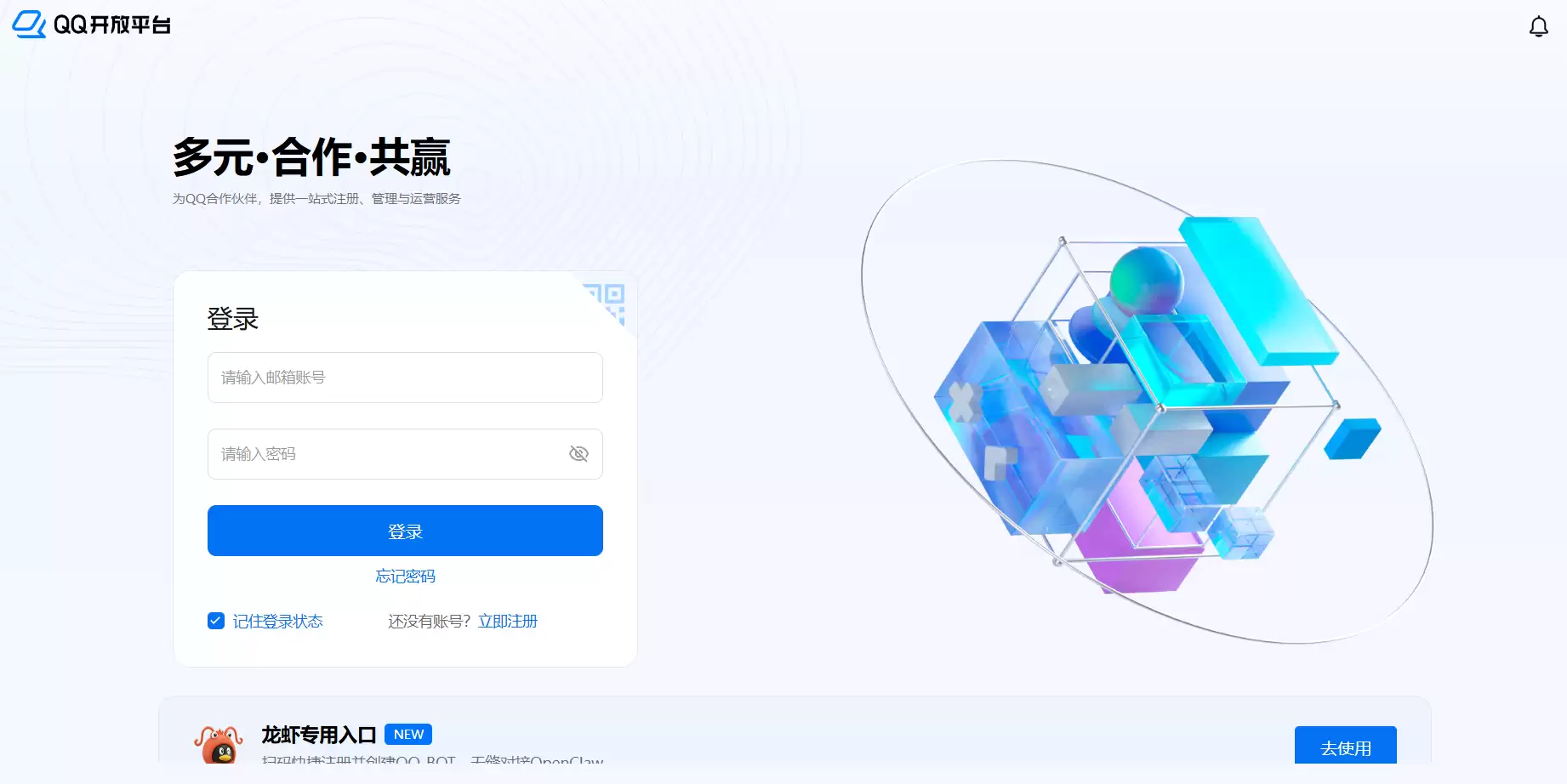
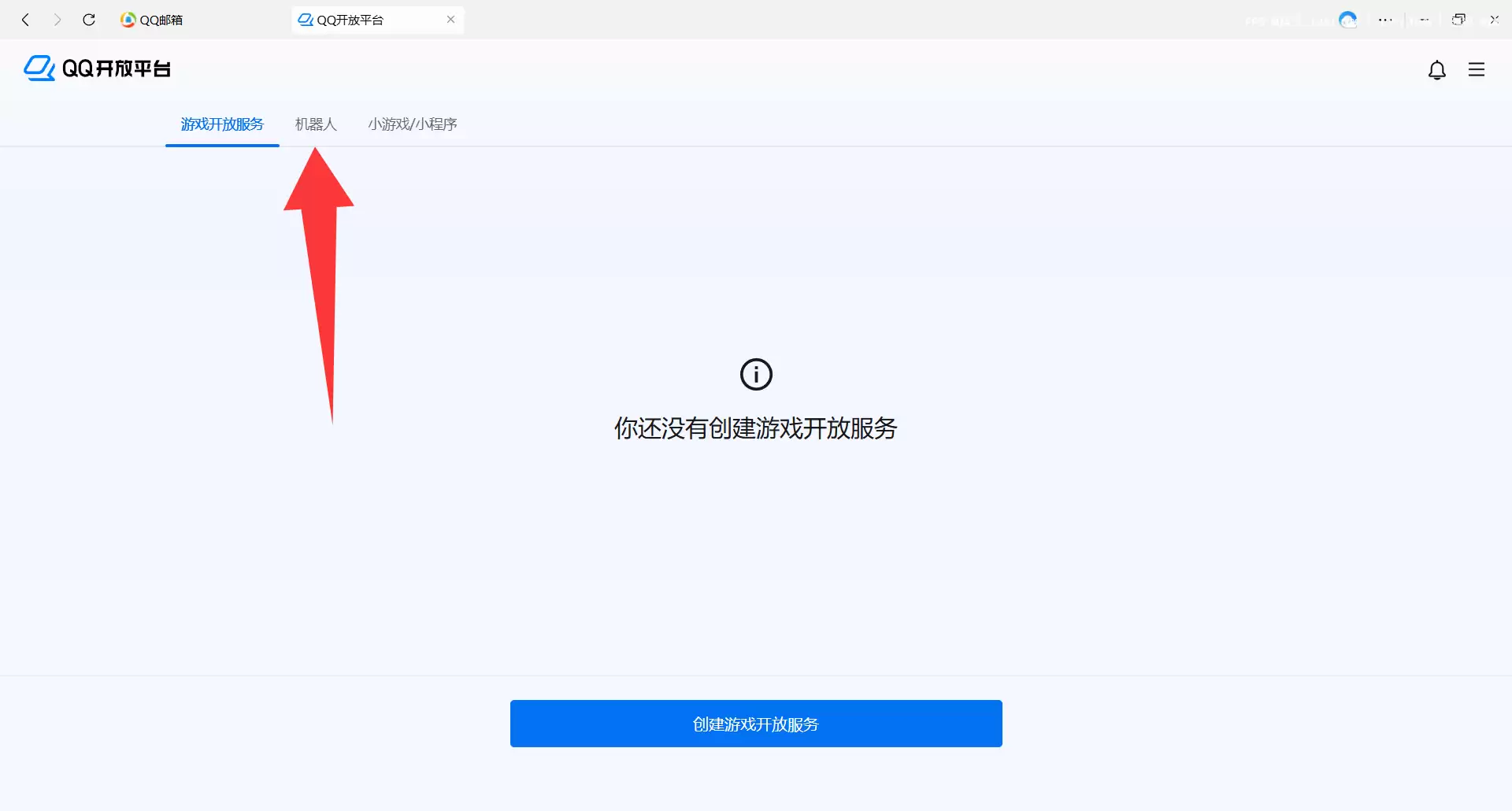
登录成功后,在平台内找到“机器人”板块,着手创建一个新的机器人应用。
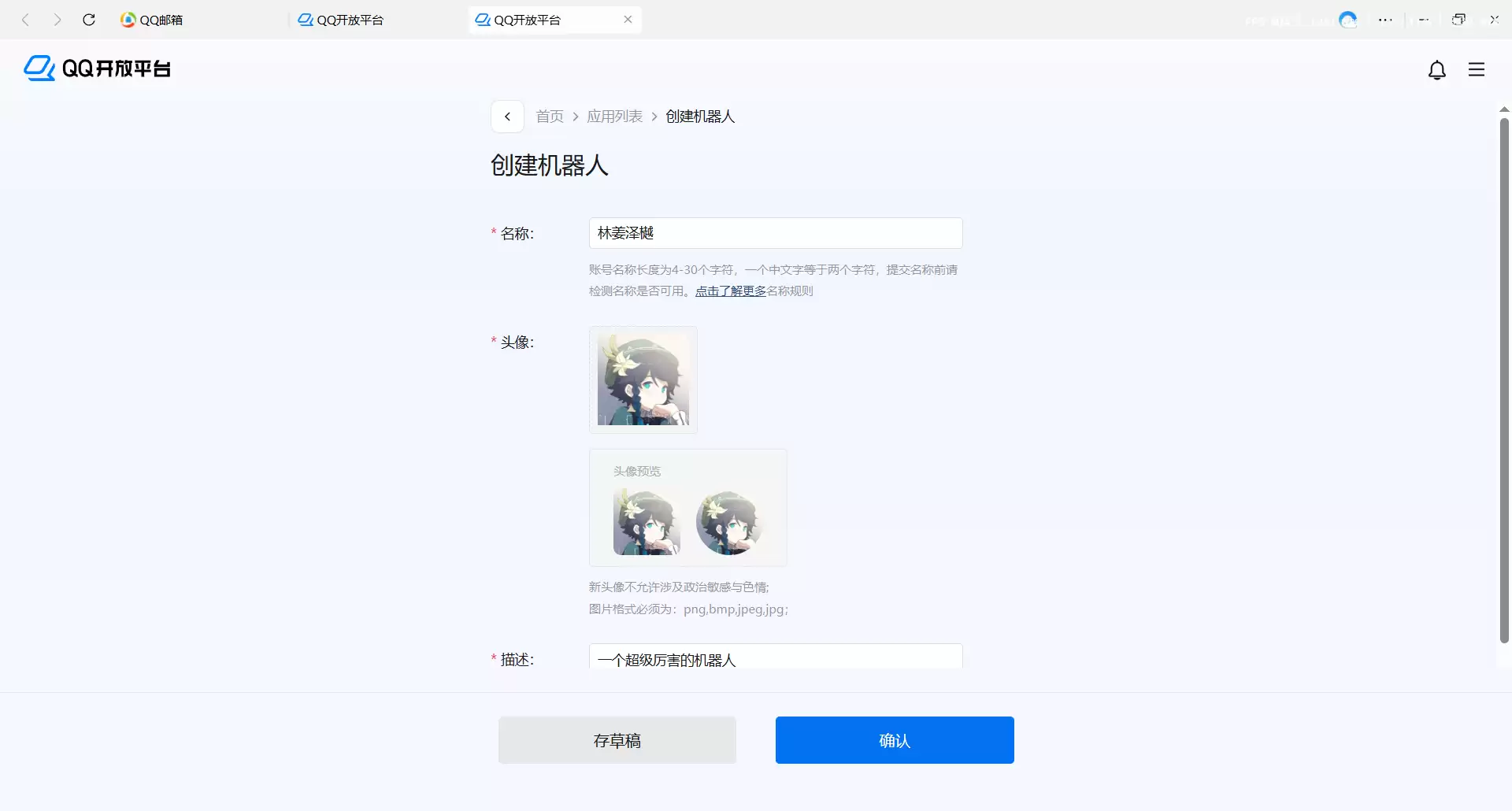
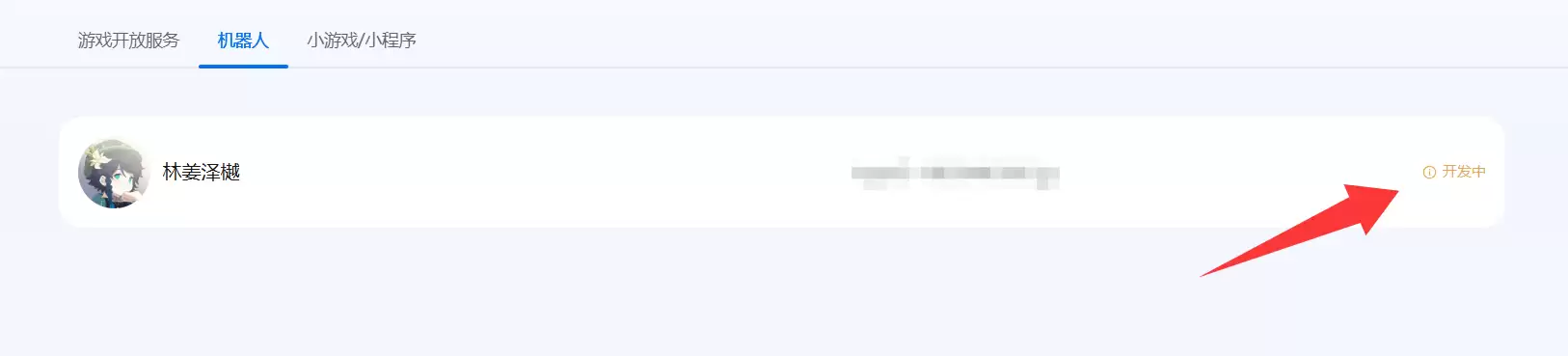
创建过程中,你会看到一个至关重要的字段——AppID。务必将其复制保存下来。然后,点击其右侧那个醒目的黄色“开发中”按钮,进入下一步。
接下来,在应用管理部分找到并点击“开发管理”选项,随后进入“机器人秘钥”页面。
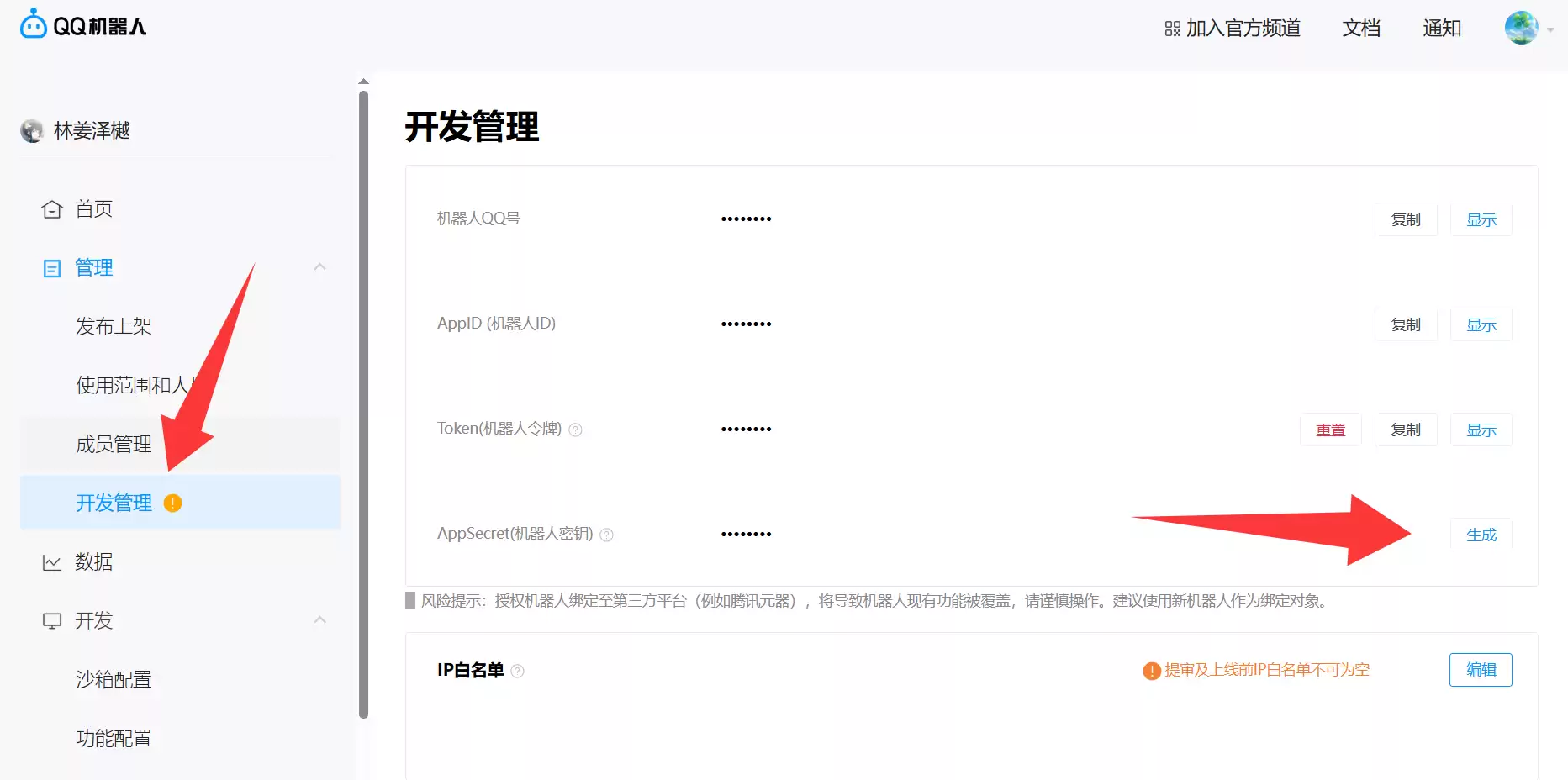
这时,系统会要求你使用之前设置的QQ管理员账号进行扫码验证。验证通过后,页面上会显示两串关键的数字密钥。这里需要敲一下黑板:这两串信息必须妥善保存,一旦遗失,只能通过重置流程来恢复,会相当麻烦。
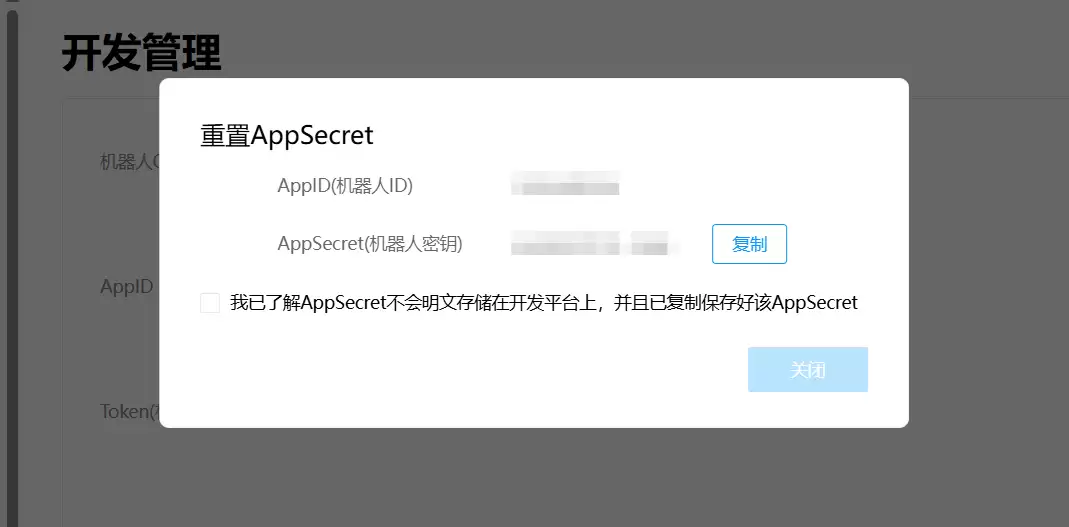
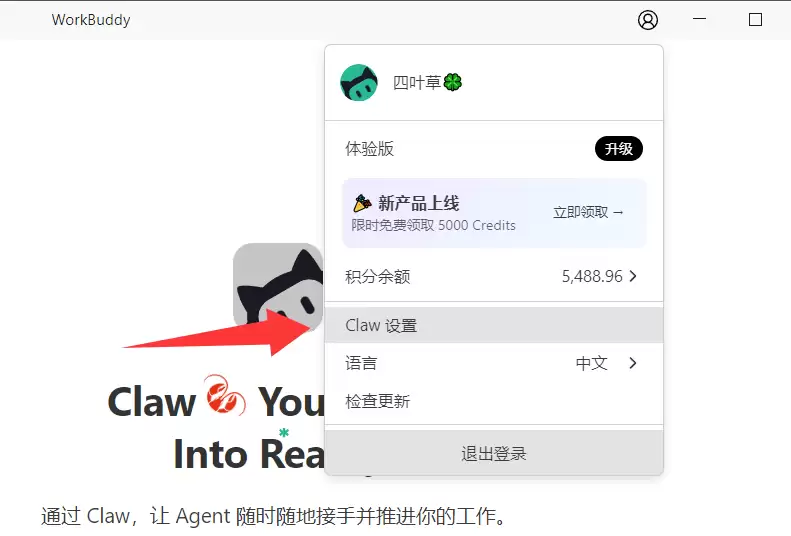
成功保存QQ平台的密钥信息后,就可以打开我们的WorkBuddy了。在WorkBuddy中找到“Claw设置”并点击进入。
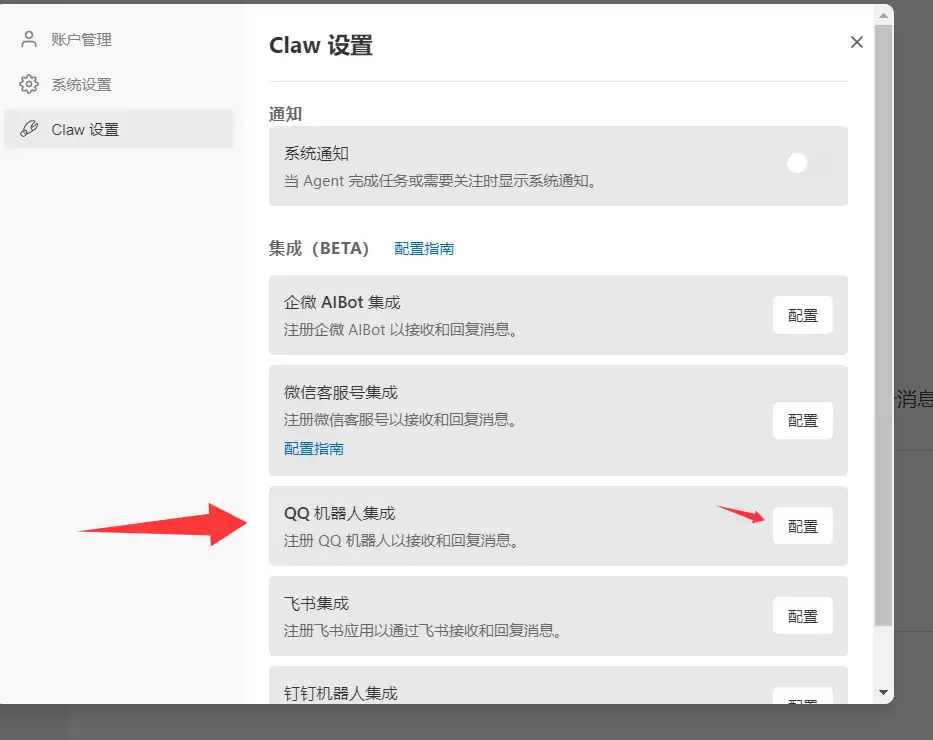
在设置页面中,找到并选择“QQ机器人集成”功能。
在集成配置里,选择“使用URL回调”方式。然后将刚才从QQ开放平台保存下来的AppID和密钥分别填入对应字段,最后点击“注册”按钮。
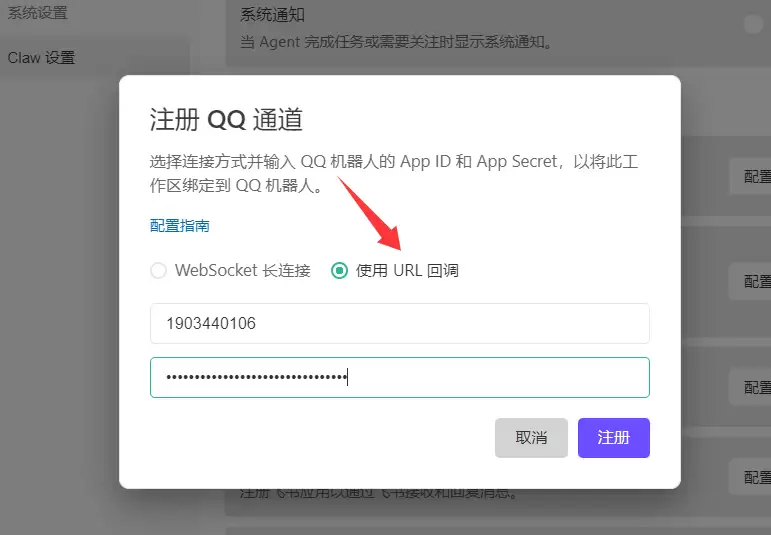
注册成功后,WorkBuddy会生成一个回调网址。复制这个网址,然后回到QQ开放平台的机器人配置页面,找到“回调配置”选项。
这里有个细节需要注意:粘贴网址时,记得去掉开头的“https://”等协议部分,只保留“www”及后续的域名和路径信息。
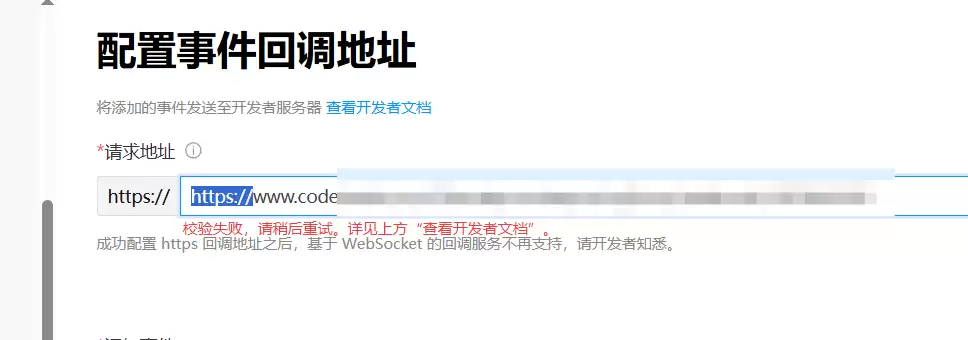
输入完毕后点击确认,并再次使用QQ扫码完成授权验证。
紧接着,在下方的权限配置区域,将“单聊事件”下的所有选项勾选上,点击确定,并完成最后一次扫码验证。
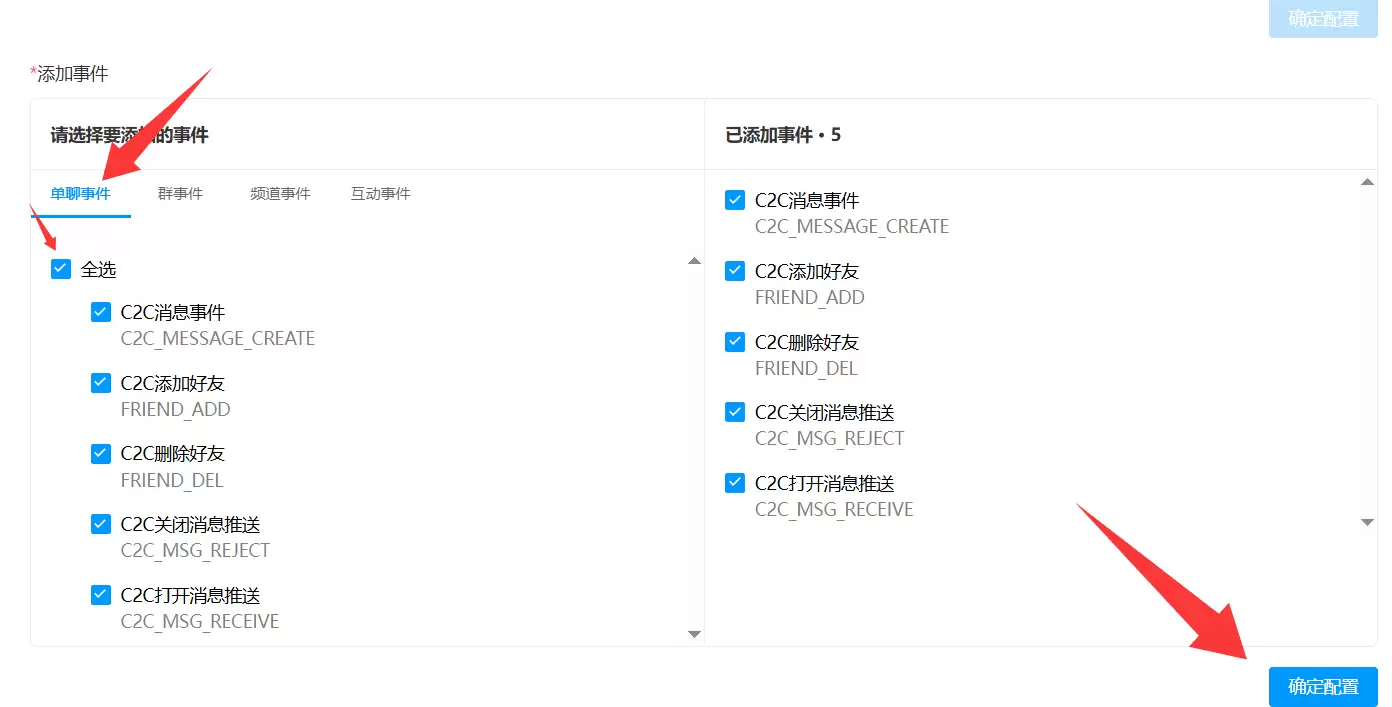
权限配置妥当后,来到最后的“沙箱配置”环节。在“添加成员”的左侧,系统会提供一个二维码。用你个人的QQ客户端扫描这个二维码,就能将刚刚配置好的机器人添加为好友。
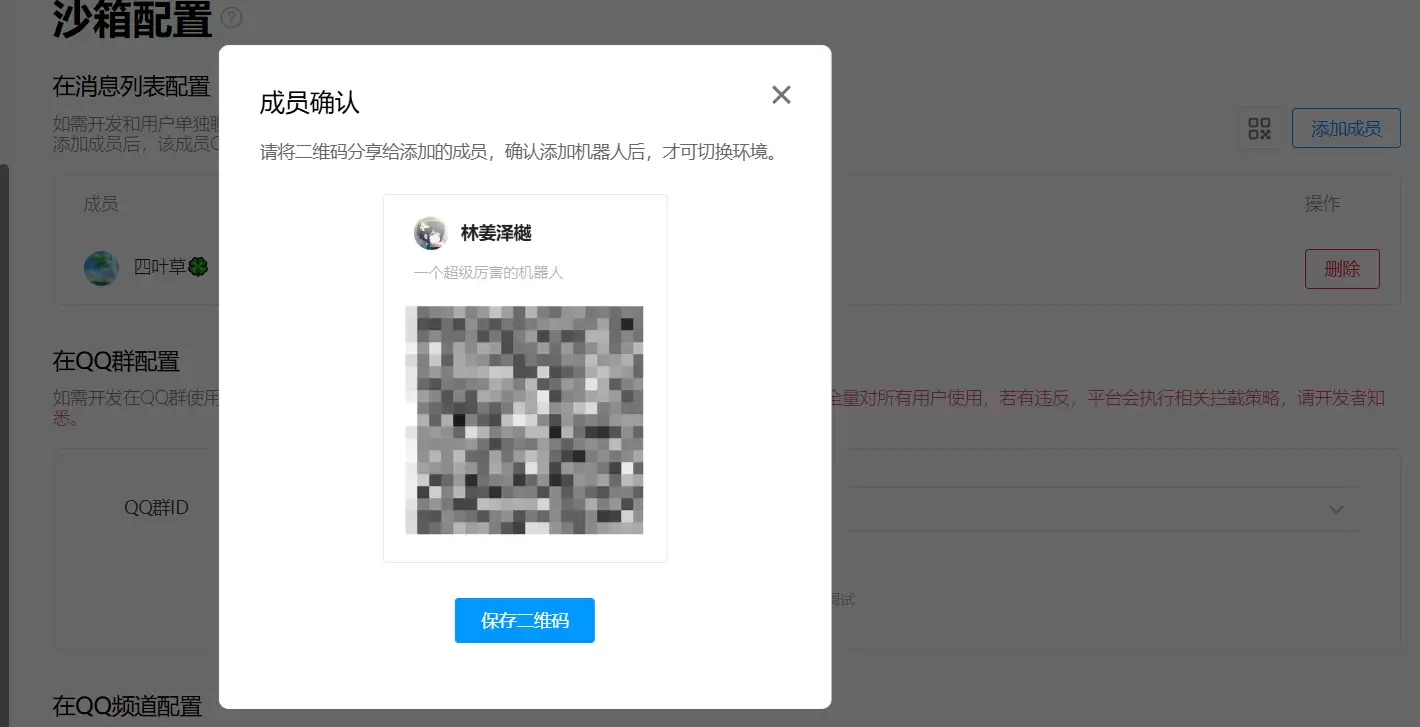
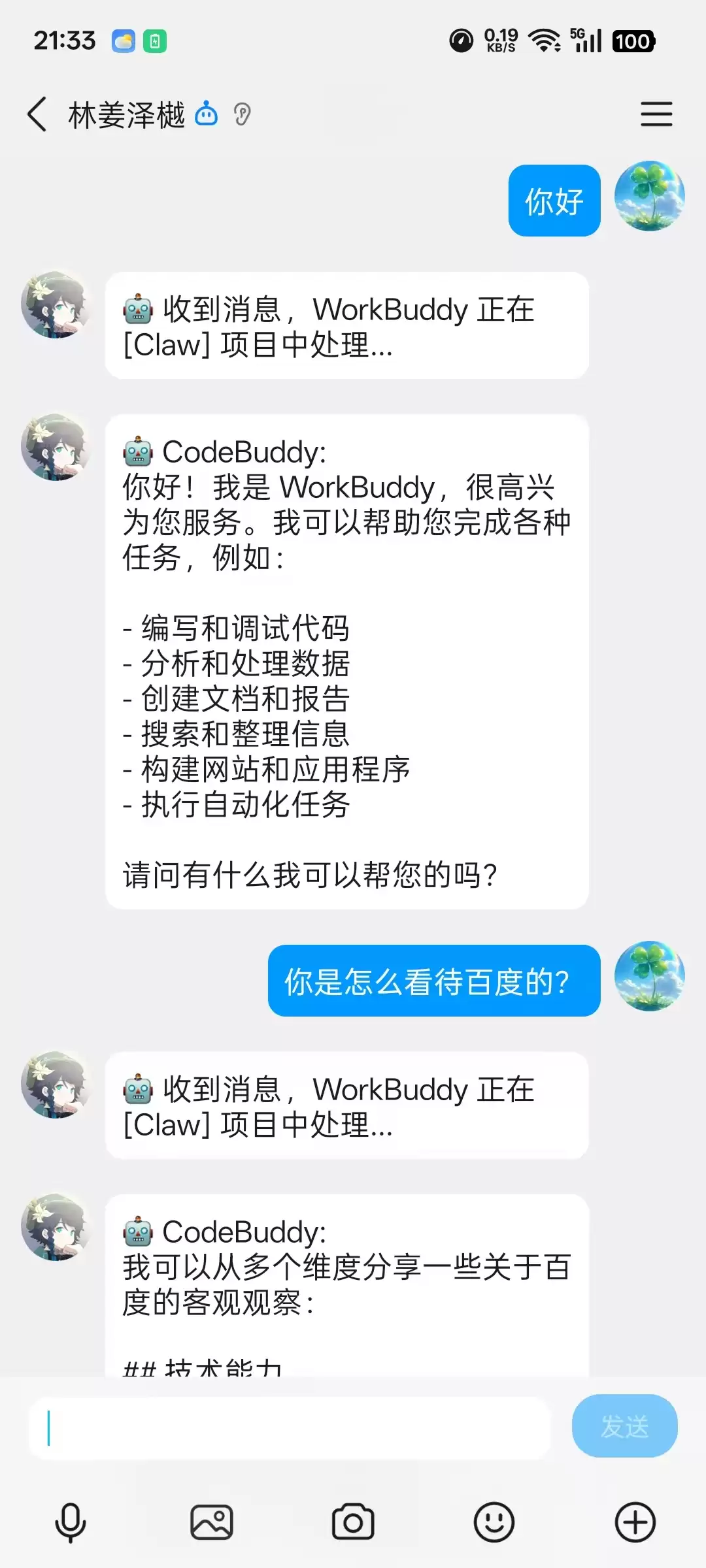
添加成功后,整个配置流程就大功告成了。现在,你可以在QQ里直接与机器人对话,测试其功能是否正常响应。
实用工具推荐
电子包浆
使用 ›绿化、压缩、噪点和虚拟水印,自由调节做旧程度。
图片压缩
使用 ›选择画质和输出格式,预览压缩前后的大小。