

一、基础环境安装 1. Node.js 安装 想跑起来OpenClaw,第一步得把它的“发动机”Node.js准备好。直接去官网下载,图个放心和省事。 官方下载地址:https://nodejs.org/zh-cn 这里有个小优势:官网会自动识别你的操作系统,不管是Windows、Mac还是Linu
OpenClaw本地化部署:Windows系统一键安装与配置指南
作者:技术拾光
时间:2026-08-14
浏览:127
文章目录
一、基础环境安装
1. Node.js 安装
想跑起来OpenClaw,第一步得把它的“发动机”Node.js准备好。直接去官网下载,图个放心和省事。
官方下载地址:https://nodejs.org/zh-cn
这里有个小优势:官网会自动识别你的操作系统,不管是Windows、Mac还是Linux,省去了自己找版本的麻烦。直接下载安装就行,这个版本对于开发和后续实际使用,稳定性都足够。
2. Git 安装(Windows 环境)
虽然不涉及核心运行,但Git作为开发者的版本管理利器,还是先装上为妙,指不定哪天就用上了。
官方下载地址:https://git-scm.com/
给Windows用户提个醒:优先选择64位版本。安装过程一路“下一步”就行,默认选项对新手来说就是最佳选项,别犹豫。
二、OpenClaw 安装与初始化
1. 快速安装 OpenClaw
基础环境搞定,重头戏来了。打开你的PowerShell,复制粘贴下面这条命令,一键完成安装:
iwr -useb https://openclaw.ai/install.ps1 | iex
2. 配置网关模式(解决 gateway.mode 未设置问题)
安装是顺利,但先别急着启动。OpenClaw的核心是它的网关(Gateway),首次安装后得先告诉它怎么工作。最常用的是“本地”模式,也就是只让你自己的电脑能访问。
# 设置网关模式为本地(loopback 回环,仅本机访问)openclaw config set gateway.mode local
3. 安装网关服务
模式设定好,接下来就是正式安装服务了。执行下面这个命令:
openclaw gateway install

三、OpenClaw 启动与问题解决
1. 启动网关(首次启动失败处理)
万事俱备,启动网关:
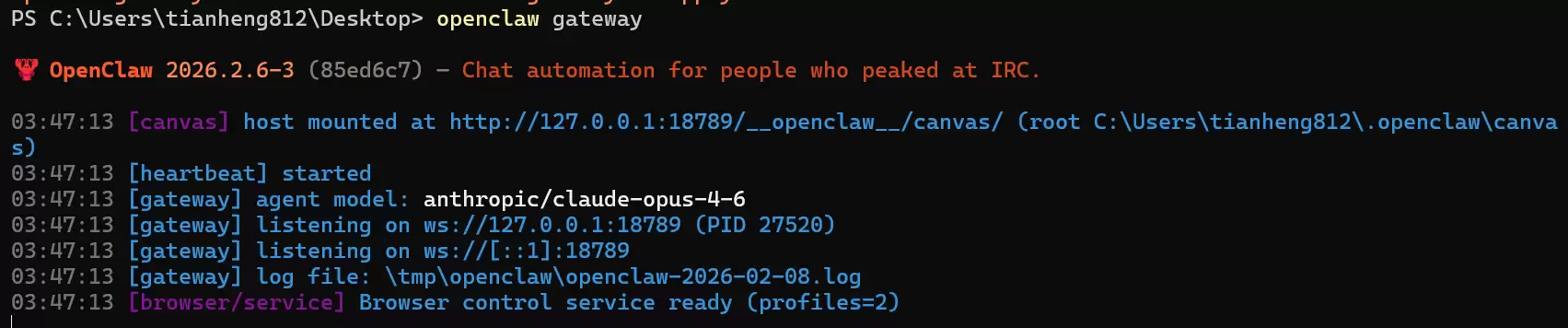
openclaw gateway
注意了,第一次执行这个命令,十有八九会遇到启动失败的情况。别慌,这是正常现象,问题的关键通常出在缺少一个“通行证”——认证Token上。

2. 生成并配置认证 Token
刚才说了,启动失败的核心就是缺了Token。跟着做,用下面这条命令自动生成一个32位的随机字符串并配置好:
openclaw config set gateway.auth.token ( -join ((65..90) + (97..122) + (48..57) | Get-Random -Count 32 | % {[char]$_}) )
3. 重新启动网关
Token配置到位后,再次执行启动命令,这次基本上就能看到成功的提示了:
openclaw gateway
四、访问 OpenClaw 前端页面(解决 Token 认证问题)
1. 无 Token 访问的问题
服务启动了,是不是现在打开浏览器就能用了?别急,还有个坎儿。如果你直接访问下面的地址,肯定会收到一个报错提示,告诉你缺少认证Token。
http://127.0.0.1:18789/canvas/chatsession=main
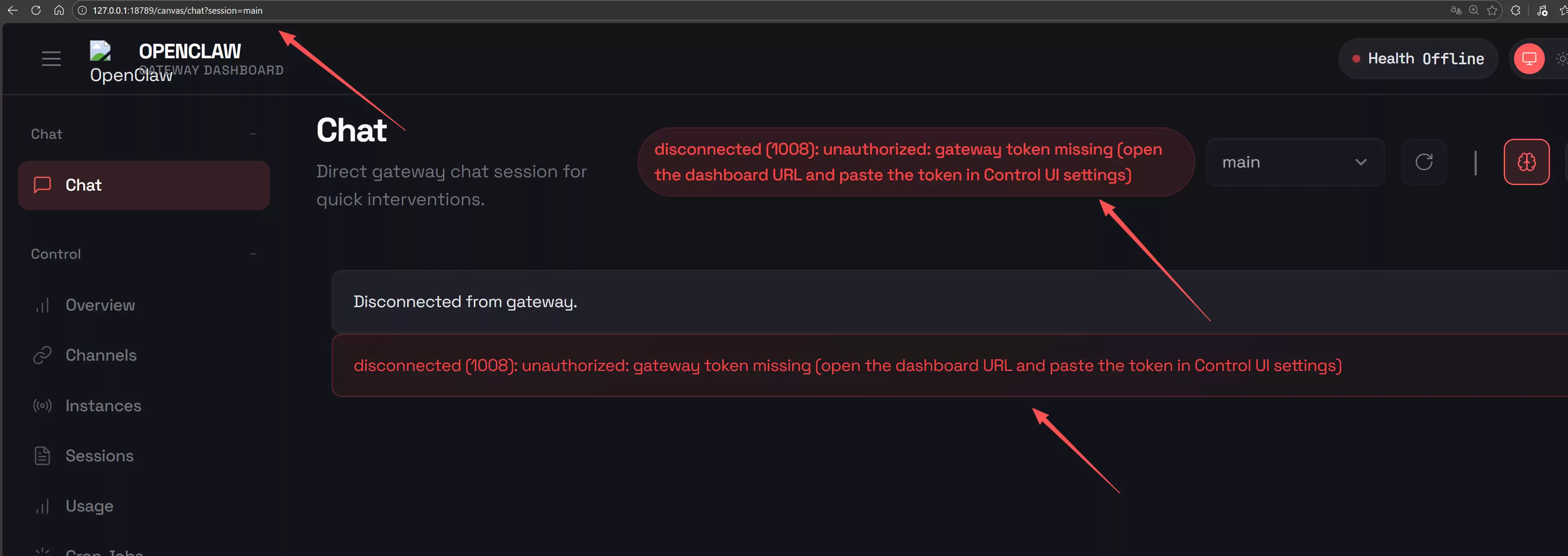
获取token验证

2. 携带 Token 访问(正确方式)
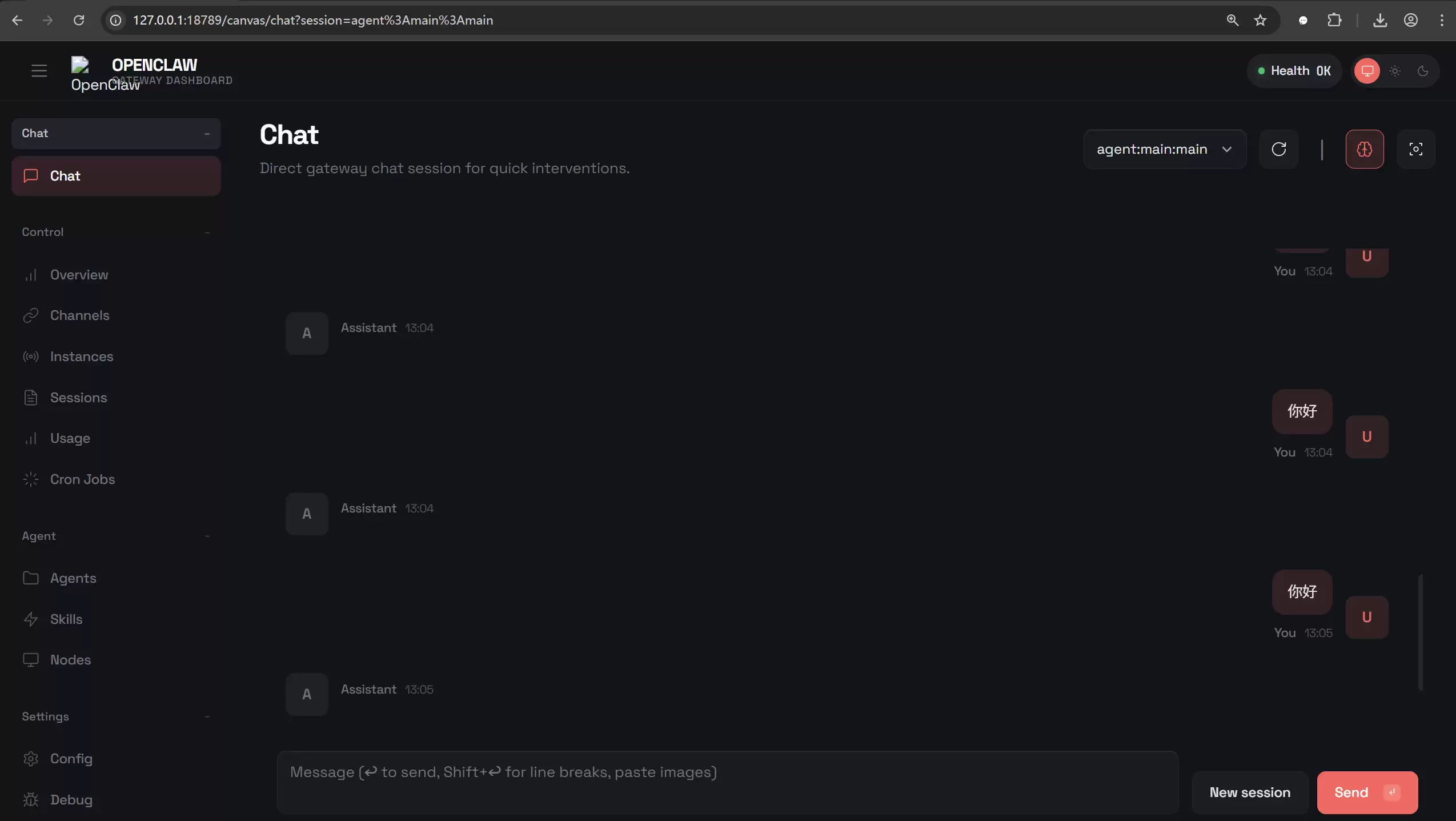
正确的访问方式,得把刚才配置好的那个Token带上。将上面命令输出的那串字符,替换到下面地址的 `token=` 后面:
http://127.0.0.1:18789/canvas/chattoken=上面输出的token
实用工具推荐
电子包浆
使用 ›绿化、压缩、噪点和虚拟水印,自由调节做旧程度。
图片压缩
使用 ›选择画质和输出格式,预览压缩前后的大小。