

OpenClaw官网: https://openclaw.ai/ 在安装OpenClaw时,不少朋友都卡在了环境变量配置这一步。按照官方文档操作,有时仍会遭遇“命令找不到”的尴尬,这确实挺折腾人。 典型的安装指令是这个: curl -fsSL https://openclaw.ai/install.
OpenClaw在Windows系统安装教程 一步步配置指南
作者:技术拾光
时间:2026-08-14
浏览:477
文章目录
OpenClaw官网: https://openclaw.ai/
在安装OpenClaw时,不少朋友都卡在了环境变量配置这一步。按照官方文档操作,有时仍会遭遇“命令找不到”的尴尬,这确实挺折腾人。
典型的安装指令是这个:
curl -fsSL https://openclaw.ai/install.sh | bash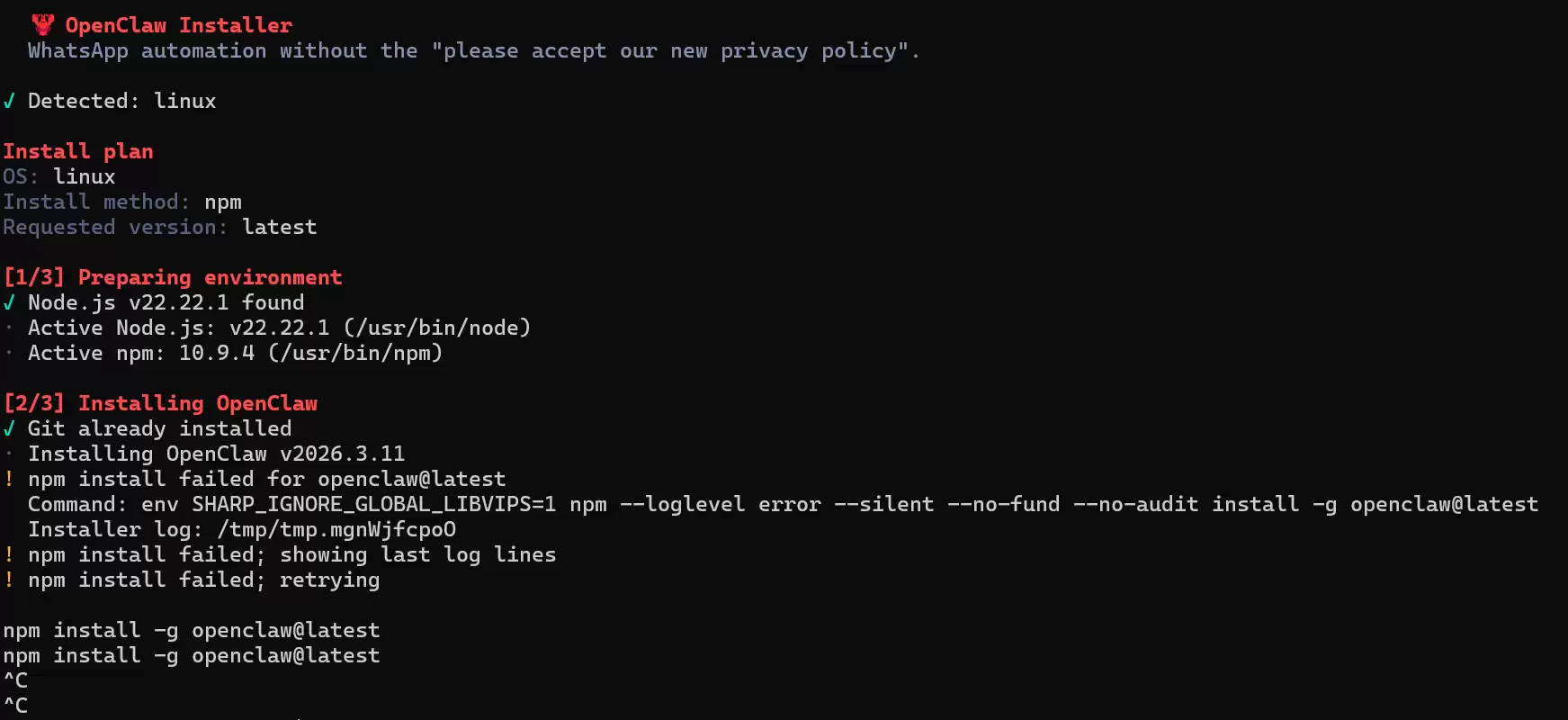
如果脚本安装不顺利,不妨换个思路,试试手动通过npm安装。
# 使用 npm 全局安装 openclaw
npm i -g openclaw
# 查看 npm 的全局安装路径,这对后续配置很关键
npm config get prefix安装完成后,如果直接在终端输入openclaw命令无效,那八成是环境变量没配置对。这时候,就需要手动把安装路径添加到系统的PATH里。
# 针对 bash 终端,添加路径
echo 'export PATH="~/.npm-global/bin:$PATH"' >> ~/.bashrc
# 如果使用的是 zsh,则使用下面这个命令
echo 'export PATH="/home/dreamchen/.npm-global/bin:$PATH"' >> ~/.zshrc
# 让配置文件立即生效
source ~/.bashrc && source ~/.zshrc 2>/dev/null || true
环境变量配置妥当后,先别急着再次运行安装脚本。一个稳妥的做法是,让OpenClaw自检一下系统环境。
npx openclaw doctor
# 环境检查无误后,再重新执行安装
curl -fsSL https://openclaw.ai/install.sh | bash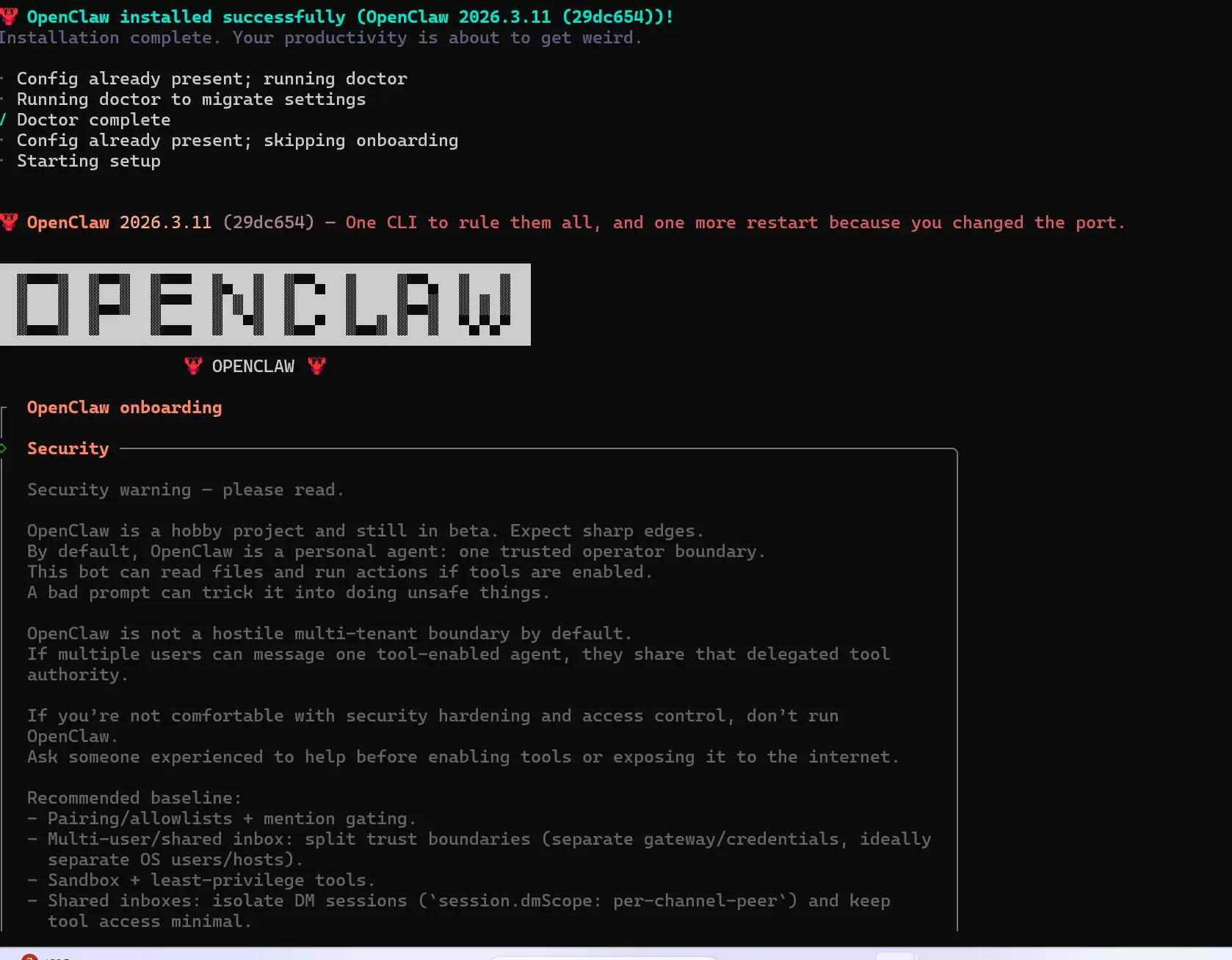
实用工具推荐
电子包浆
使用 ›绿化、压缩、噪点和虚拟水印,自由调节做旧程度。
图片压缩
使用 ›选择画质和输出格式,预览压缩前后的大小。