

前言 各类智能体(Agent)项目不断涌现,其中不乏一些设计精良的应用。但很多朋友在本地部署时会遇到一个通病:由于依赖组件版本各异、环境配置复杂,常常卡在安装这一步。今天,我们就来专门聊聊如何在Windows系统上部署最近颇受关注的OpenClaw。事先声明,这更多是一种尝鲜和测试,追求稳定和高性能
如何训练龙虾提升口感与保存技巧 龙虾养殖关键技术:从选苗到捕捞的完整指南
作者:技术拾光
时间:2026-08-14
浏览:660
文章目录
前言
各类智能体(Agent)项目不断涌现,其中不乏一些设计精良的应用。但很多朋友在本地部署时会遇到一个通病:由于依赖组件版本各异、环境配置复杂,常常卡在安装这一步。今天,我们就来专门聊聊如何在Windows系统上部署最近颇受关注的OpenClaw。事先声明,这更多是一种尝鲜和测试,追求稳定和高性能,Linux环境仍是首选。Windows部署,玩的就是一个探索精神。
项目开源地址:https://github.com/openclaw/openclaw
注意
本次操作基于谷歌浏览器(Chrome)进行,请确保你已安装。另外,部署方法上有个不错的改进:不再需要手动保存和导入繁琐的Cookie了。首次登录后,凭证会安全地保存在本地数据目录中,下次启动时便能自动恢复登录状态,省心不少。
一、准备Node.js环境(≥22版本)
官方明确要求Node.js版本需在22及以上。如果你之前安装了其他版本(比如常见的Node 18),别急着卸载,更优雅的解决方案是使用Node版本管理器(nvm)。
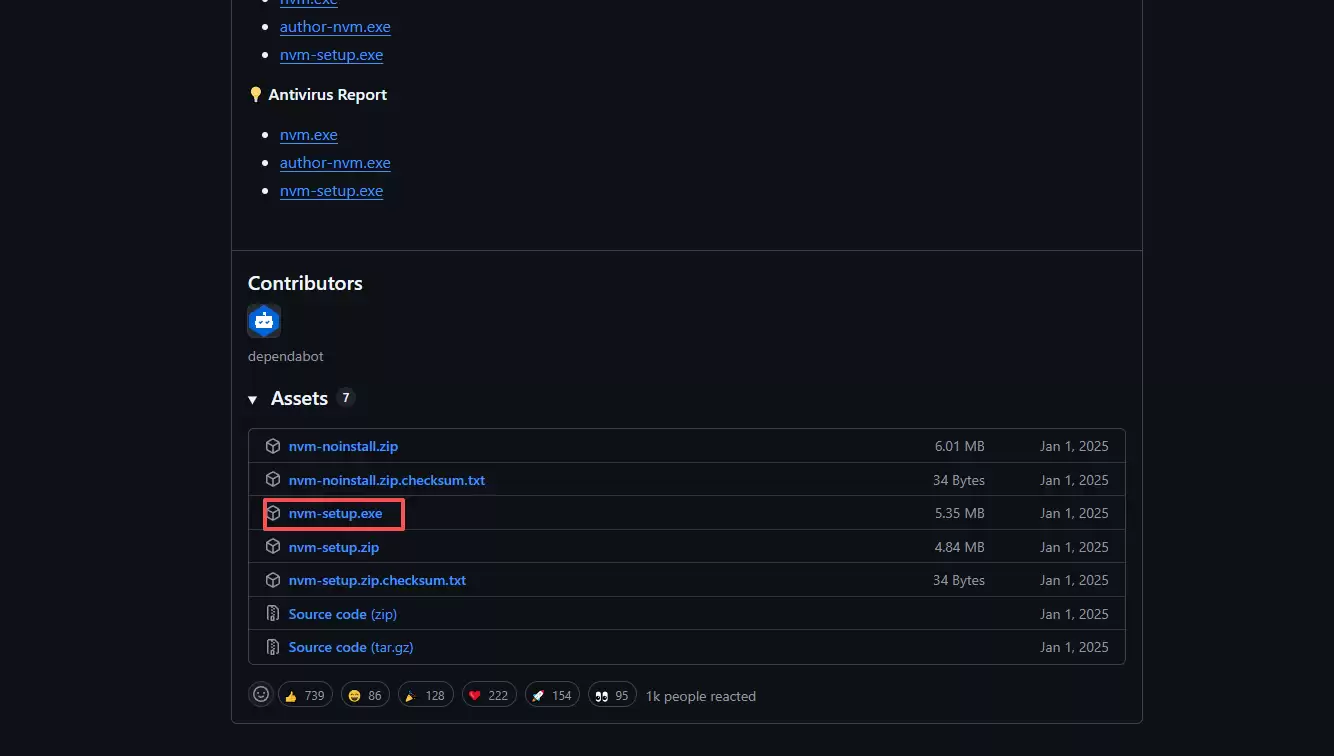
推荐使用nvm-windows,项目发布页在此:https://github.com/coreybutler/nvm-windows/releases。下载安装程序,按提示完成即可。
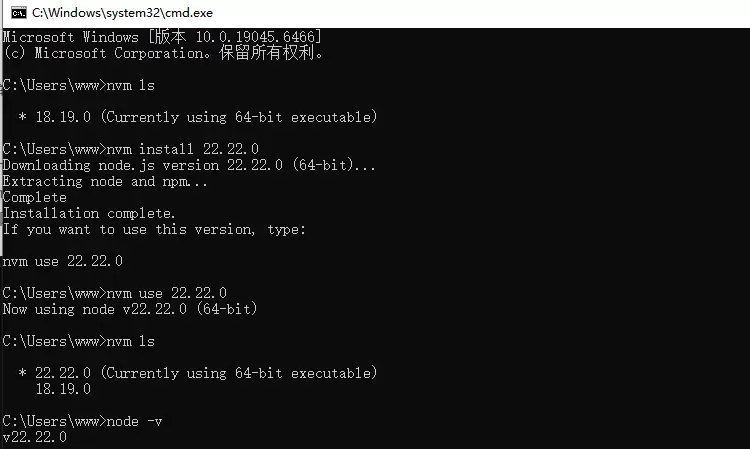
安装好后,打开命令行终端。输入 nvm list(或 nvm ls)可以查看当前已安装的所有Node版本。
接着,安装所需的22版本,例如执行:nvm install 22.22.0。之后使用 nvm use 22.22.0 即可切换到该版本。这套组合拳下来,管理多个Node版本就非常轻松了。
当然,如果你的机器上从未安装过Node.js,也不打算做多版本管理,那直接去官网下载对应版本的安装包是最直接的。官网地址:https://nodejs.org/zh-cn。
二、安装与配置OpenClaw
环境准备好后,就可以安装OpenClaw了。在终端中运行全局安装命令:npm install -g openclaw@latest。当看到一长串依赖下载安装完毕,没有报错时,基本就成功了。
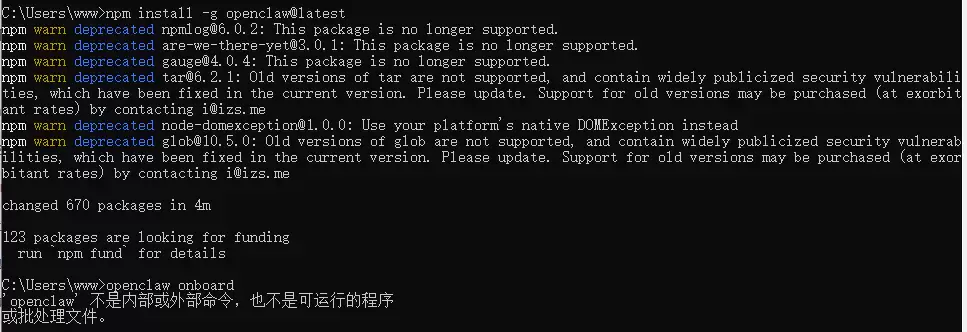
接下来是关键一步,运行初始化向导:openclaw onboard。这个命令会启动一个交互式配置界面。
不过,这里有个常见的坑需要留意。如果你使用了前面提到的nvm进行版本管理,可能会遇到命令未找到的提示,比如:
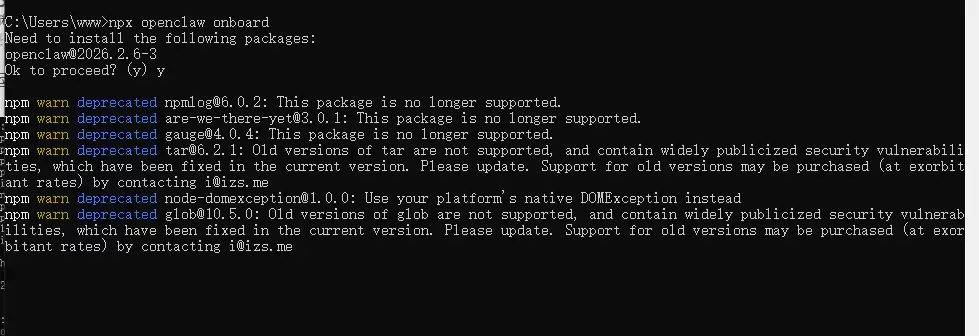
'openclaw' 不是内部或外部命令,也不是可运行的程序或批处理文件。这是因为nvm的全局包路径管理方式有所不同。解决办法很简单,改用 npx 来执行即可:npx openclaw onboard。
稍等片刻,配置向导界面就会出现。
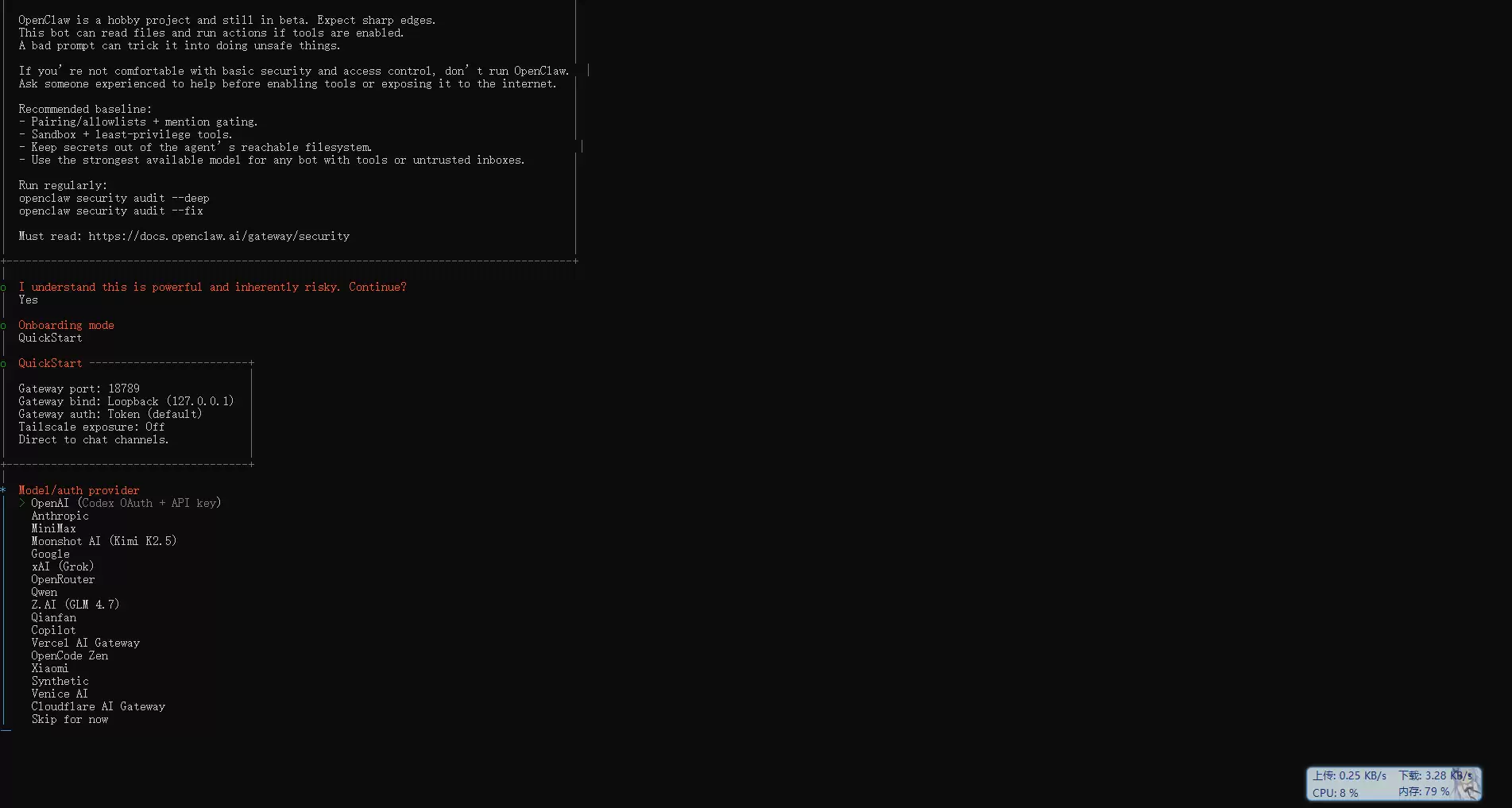
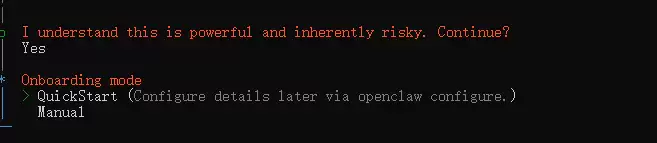
如图所示,刚开始会让你选择配置模式。如果图省事,可以选择“QuickStart”入门,但注意,随后提供的几个预设模型选项(如Claude、GPT等)都需要你有对应的付费API密钥。
如果你想使用本地运行的大模型(比如通过Ollama部署的模型),则需要选择“Manual”(手动)模式进行高级配置。
给初次配置的朋友一个忠告:一开始尽量不要把配置搞得太复杂。功能开得太多,启动时很容易出现各种意料之外的错误。
举个例子,你可能会遇到Web UI显示连接网关失败,并提示类似这样的错误:
Disconnected from gateway. disconnected (1008): unauthorized: gateway token not configured on gateway (set gateway.auth.token)所有配置最终都会保存在一个JSON文件中,其默认路径通常在:C:\Users\[你的用户名]\.openclaw\openclaw.json。
这里贴出一份基础可用的配置作为参考。为了最大限度减少启动问题,这份配置暂时没有设置密码和复杂的Token验证。安全设置可以等核心功能跑通后再慢慢添加。模型方面,示例中使用了小米MIMO的API(新注册用户有一定免费额度),你可以根据自己拥有的资源进行替换。
{
  "meta": {
    "lastTouchedVersion": "2026.2.6-3",
    "lastTouchedAt": "2026-02-08T09:42:18.752Z"
  },
  "wizard": {
    "lastRunAt": "2026-02-08T09:14:03.387Z",
    "lastRunVersion": "2026.2.6-3",
    "lastRunCommand": "onboard",
    "lastRunMode": "local"
  },
  "auth": {
    "profiles": {
      "xiaomi:default": {
        "provider": "xiaomi",
        "mode": "api_key"
      }
    }
  },
  "models": {
    "mode": "merge",
    "providers": {
      "xiaomi": {
        "baseUrl": "https://api.xiaomimimo.com/v1",
        "api": "anthropic-messages",
        "models": [
          {
            "id": "mimo-v2-flash",
            "name": "Xiaomi MiMo V2 Flash",
            "reasoning": false,
            "input": ["text"],
            "cost": {
              "input": 0,
              "output": 0,
              "cacheRead": 0,
              "cacheWrite": 0
            },
            "contextWindow": 262144,
            "maxTokens": 8192
          }
        ]
      }
    }
  },
  "agents": {
    "defaults": {
      "model": {
        "primary": "xiaomi/mimo-v2-flash"
      },
      "models": {
        "xiaomi/mimo-v2-flash": {
          "alias": "Xiaomi"
        }
      },
      "workspace": "C:\\Users\\www\\.openclaw\\workspace",
      "compaction": {
        "mode": "safeguard"
      },
      "maxConcurrent": 4,
      "subagents": {
        "maxConcurrent": 8
      }
    }
  },
  "messages": {
    "ackReactionScope": "group-mentions"
  },
  "commands": {
    "native": "auto",
    "nativeSkills": "auto"
  },
  "gateway": {
    "port": 18789,
    "mode": "local",
    "bind": "loopback",
    "tailscale": {
      "mode": "serve",
      "resetOnExit": true
    }
  }
}配置完成后,就可以启动网关服务了。启动命令是:openclaw gateway。同样,如果你使用了nvm,可能仍需要加上npx前缀:npx openclaw gateway。
总结
最近OpenClaw确实火得不行,其设计和功能集值得深入折腾一下。坦白说,这篇指南因为涉及环境切换和不同场景,行文可能稍显跳跃。后续会针对具体应用场景,比如如何接入本地Ollama模型,整理出更清晰、专注的优化版本。希望这篇“先行体验版”能帮你成功在Windows上跑起来,迈出探索OpenClaw的第一步。
实用工具推荐
电子包浆
使用 ›绿化、压缩、噪点和虚拟水印,自由调节做旧程度。
图片压缩
使用 ›选择画质和输出格式,预览压缩前后的大小。