

玩转OpenClaw之节点(Node) 缘起 初次部署OpenClaw时,你很可能听说过,1核1G、2核2G的云主机也能轻松运行。不少大厂提供的推荐配置,甚至就是2核2G或2核4G的机型。 那么问题来了:这真的可行吗? 答案是肯定的,但有一个重要的前提。这种低配置方案,仅仅能够支撑OpenClaw网
掌握OpenClaw节点核心操作技巧
作者:技术拾光
时间:2026-08-14
浏览:502
文章目录
玩转OpenClaw之节点(Node)
缘起
初次部署OpenClaw时,你很可能听说过,1核1G、2核2G的云主机也能轻松运行。不少大厂提供的推荐配置,甚至就是2核2G或2核4G的机型。
那么问题来了:这真的可行吗?
答案是肯定的,但有一个重要的前提。这种低配置方案,仅仅能够支撑OpenClaw网关本身的基本运行。然而,我们部署OpenClaw通常是为了让它“干活”的——你不会真的指望用一台2核2G的机器去压缩视频,或者用它来跑OpenCode做开发吧?
所以,更合理的架构思路浮出水面:让OpenClaw网关保持其“网关”的纯粹性,专注于调度与通信,以此确保核心服务的稳定与安全。那些真正的“重活累活”,比如视频处理、编程编译或文档分析,应当根据具体的工作类型,分派给背后专门的“工人节点”(Worker Node)去执行。
给OpenClaw网关,接入一个干活的节点
接下来,就分享一下如何为我的OpenClaw网关,接入一个真正能干活的计算节点。
首先,在OpenClaw的控制界面里,可以找到节点管理的入口:

第一步,找一台计划用于计算任务的主机,并在这台主机上安装好OpenClaw软件。注意,这里只需完成软件安装,暂时无需进行任何配置或启动网关服务。然后,在这台主机上执行如下命令:
openclaw node run --tls --host openclaw网关域名 --port 443 --display-name "Worker Node"当然,第一次执行时,命令会报错:
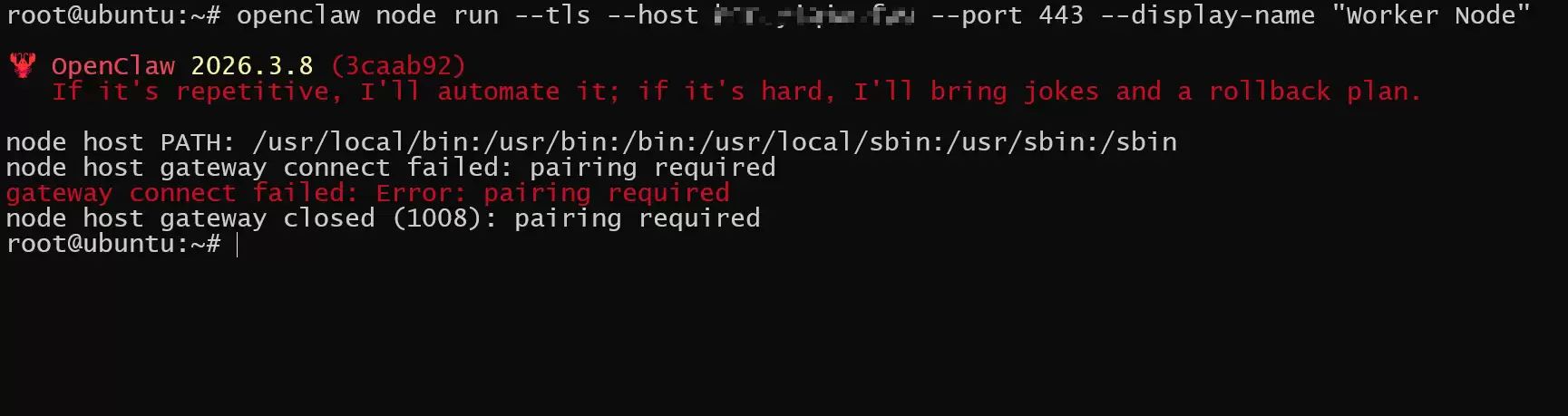
这属于正常现象,因为新节点需要与网关进行配对授权。此时,回到OpenClaw网关的控制界面,你应该能看到一条待批准的节点注册请求:
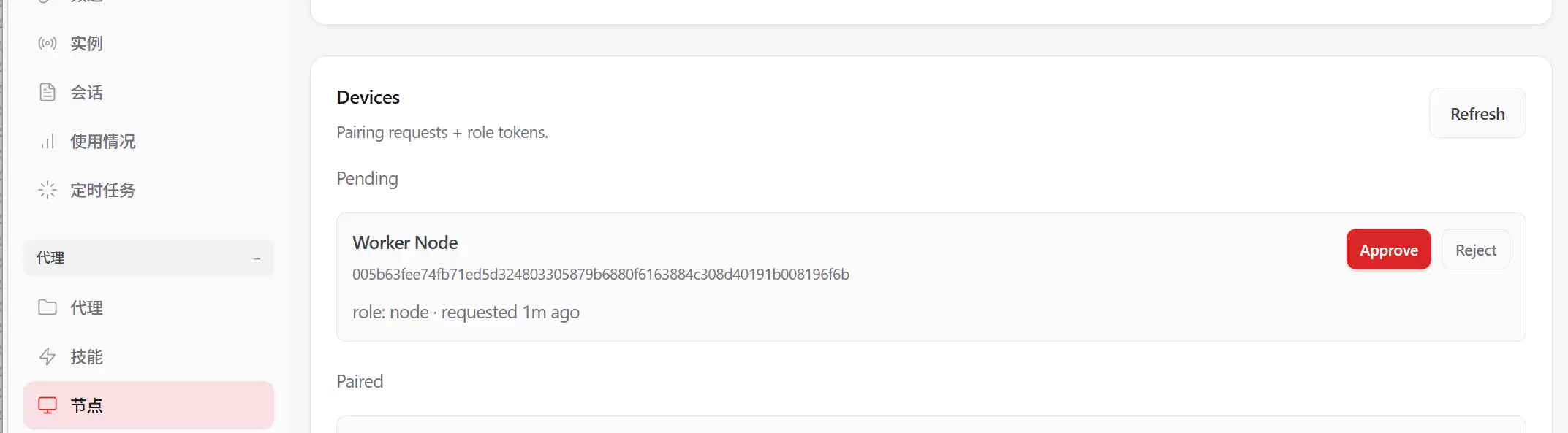
在界面上批准该请求后,再次回到那台主机,重新执行刚才的启动命令:
openclaw node run --tls --host openclaw网关域名 --port 443 --display-name "Worker Node"这一次,命令应该就能成功运行,不再报错了:
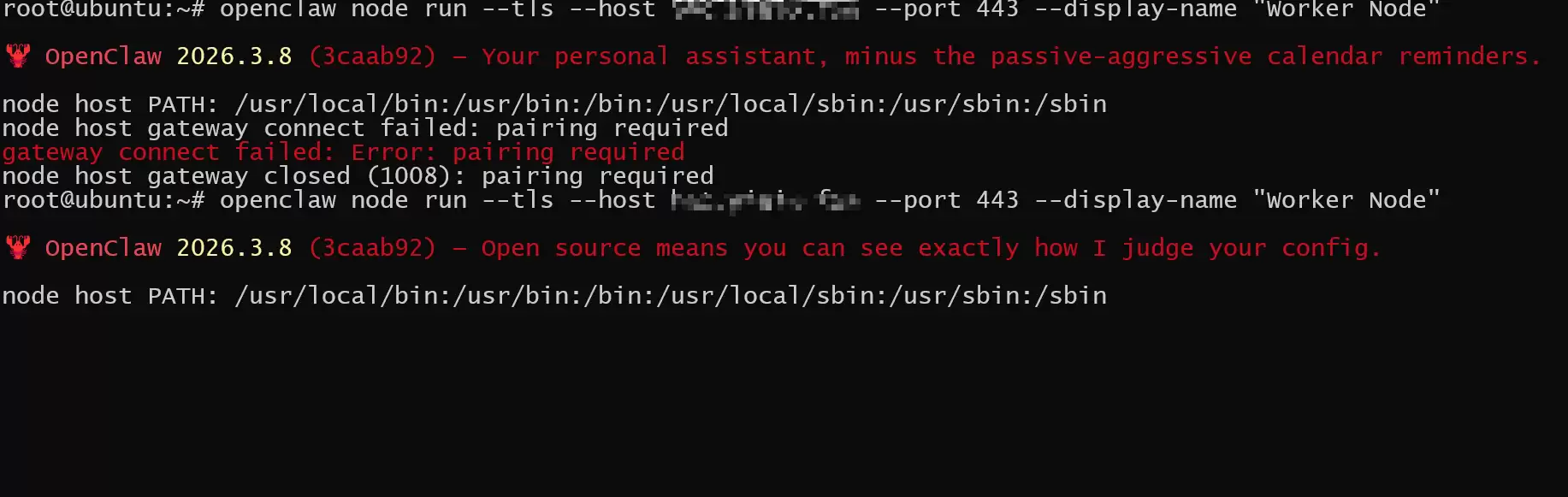
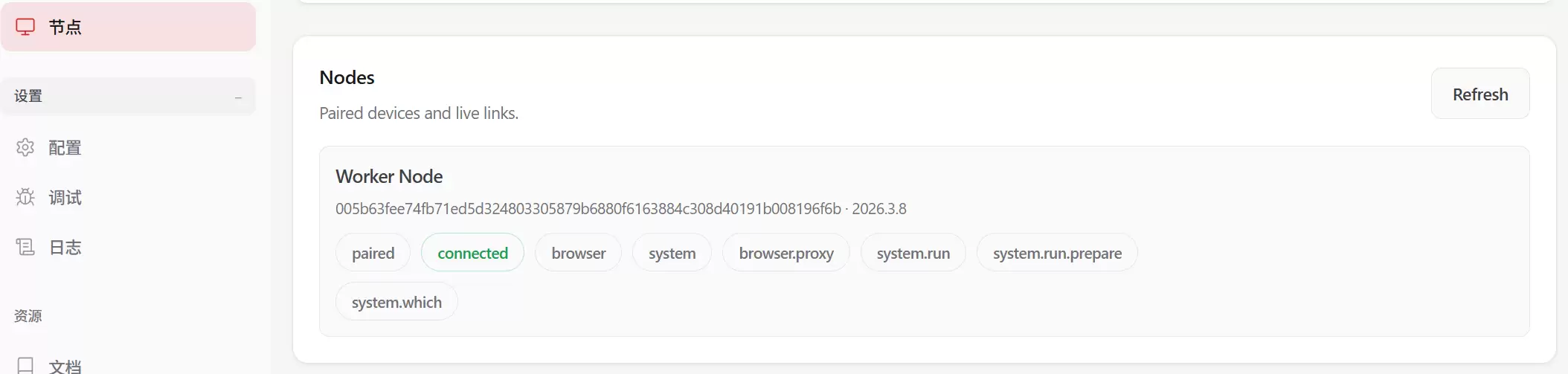
再次刷新网关控制页面,就能看到新节点已经在线,并显示在列表中了:
试试
配置完成,自然要测试一下。回到聊天界面,向AI助手发出指令:
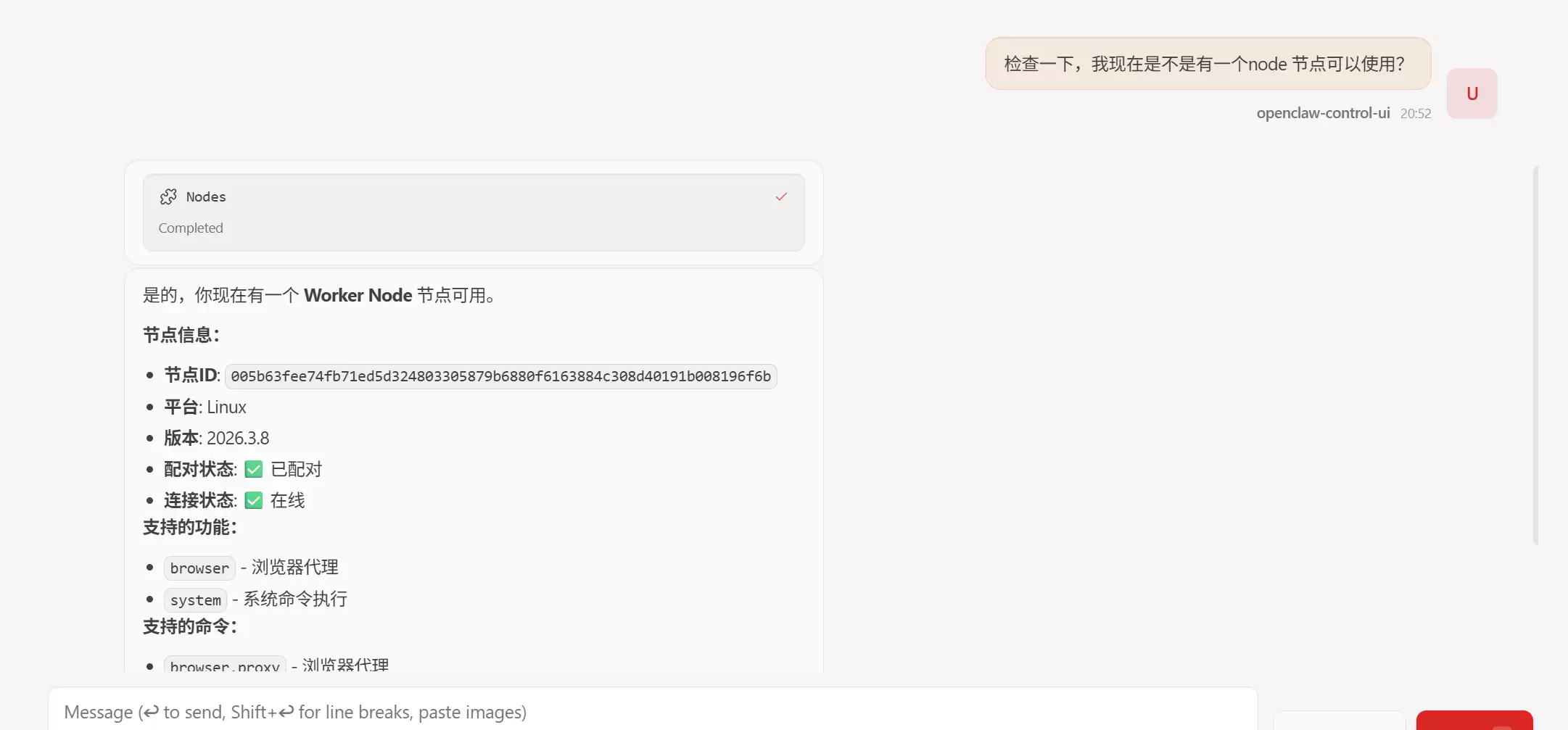
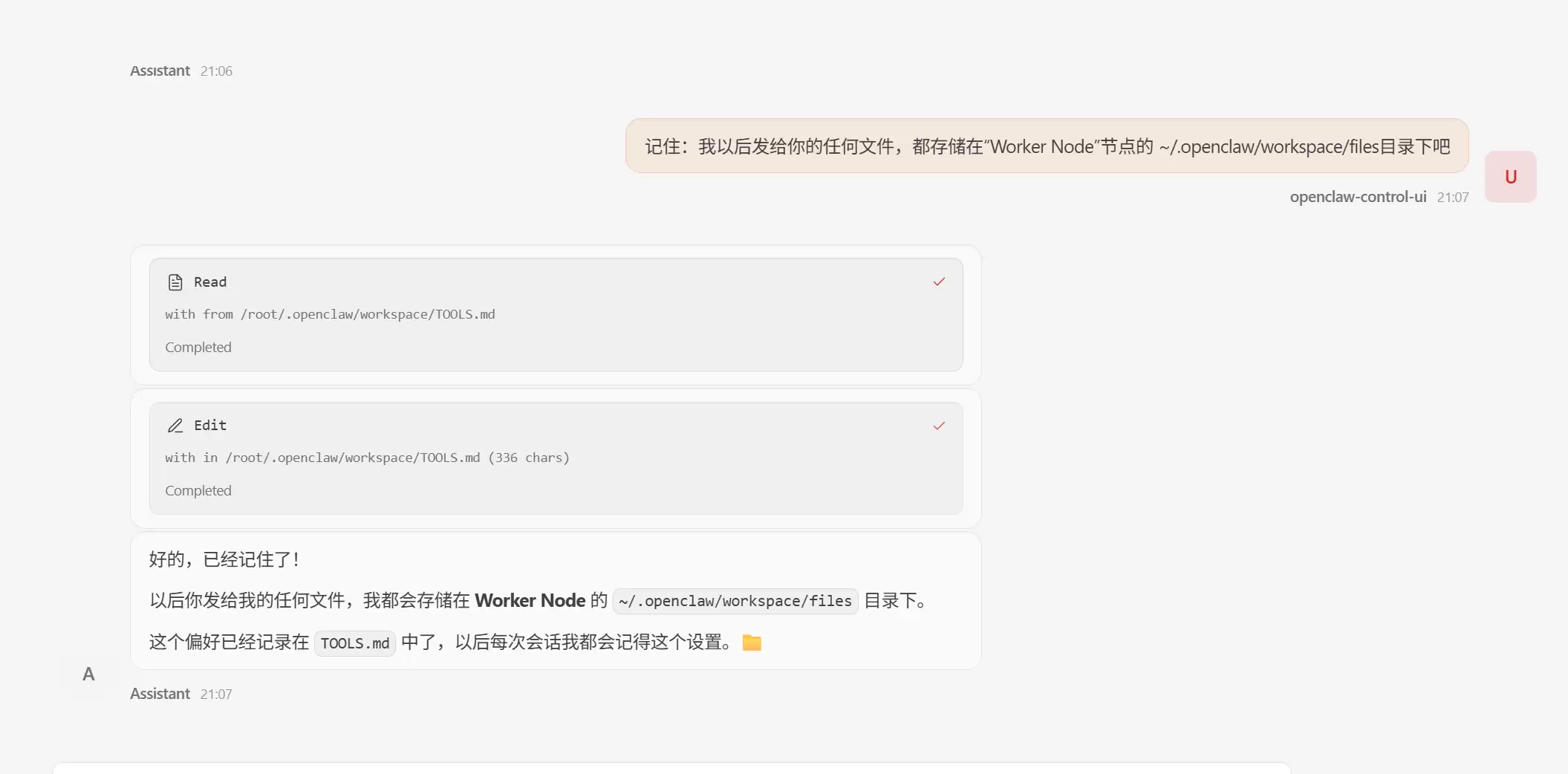
我接入的这台主机性能其实也比较一般,但它的优势在于硬盘空间足够大,计划主要用来存储资料。因此,我先让它记住我的存储规则:
本来还想顺势让它查一下这个Worker Node的详细资源情况,可惜……
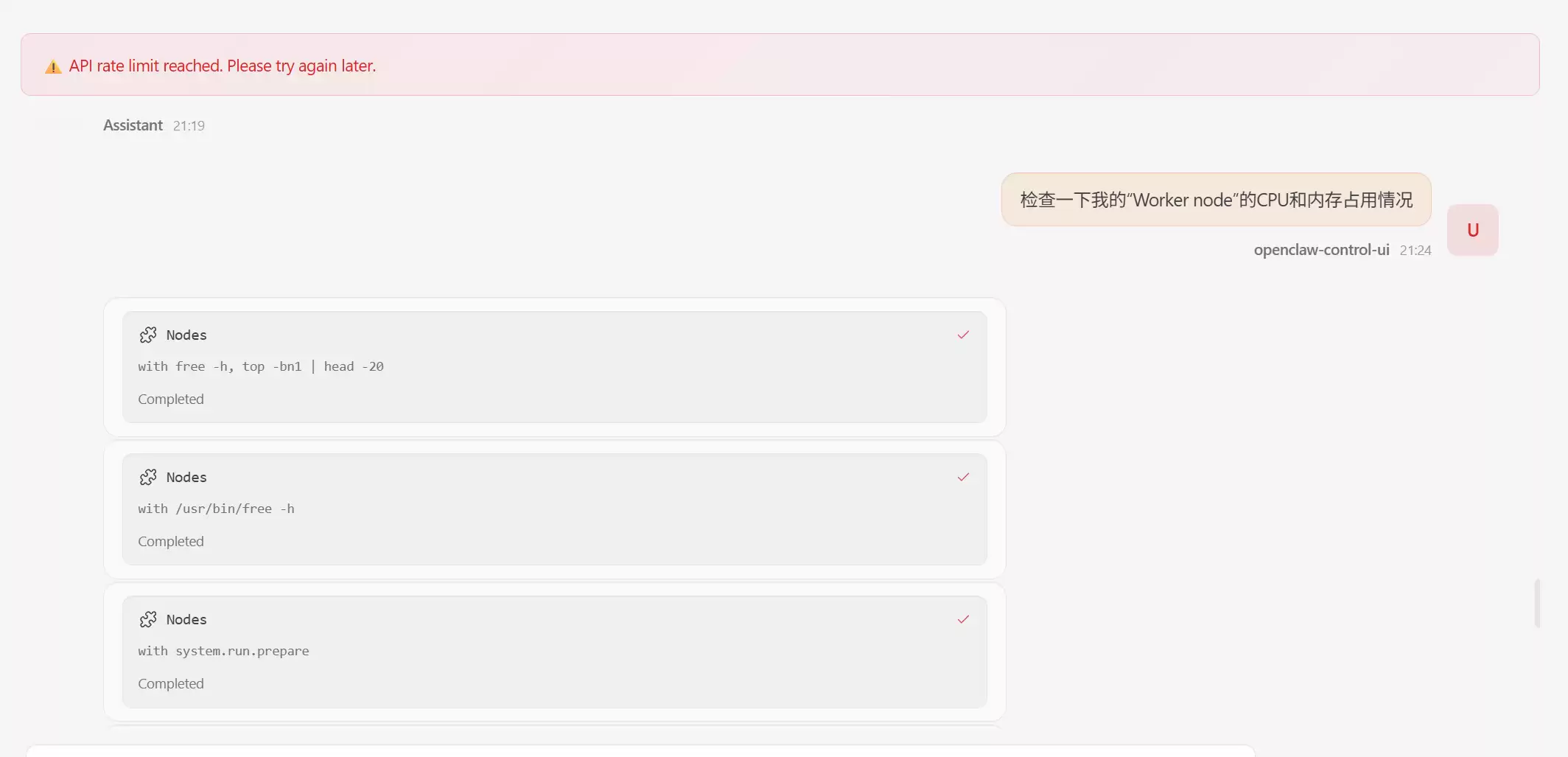
这个界面,自从开始折腾OpenClaw以来,已经见过无数次了。看来今天的测试,就暂时到此为止吧。
小结
我的这只“龙虾”(OpenClaw),正在一步步成长,架构也逐渐清晰。是时候,让它开始分担一些实际的工作任务了。
后续关于节点的更多玩法,欢迎保持关注。
玩转OpenClaw之节点(Node)
实用工具推荐
电子包浆
使用 ›绿化、压缩、噪点和虚拟水印,自由调节做旧程度。
图片压缩
使用 ›选择画质和输出格式,预览压缩前后的大小。